
原标题:"电脑上怎么设置tp-link无线路由器"相关路由器设置经验分享。 - 来源:WiFi之家网
普联TP tl-wr886n最新版的无线路由器怎么设置?刚买的tplink886N无线路由器不会"
原标题:"电脑上怎么设置tp-link无线路由器"相关路由器设置经验分享。 - 来源:【WiFi之家网】

普联TP tl-wr886nzui新版的无线路由器怎么设置?刚买的tplink886N无线路由器不会设置怎么办?能不能分享下TP886n智能无线路由器的电脑设置?如何想知道用手机如何设置请参考:用手机怎么设置zui新版的TPlink无线路由器
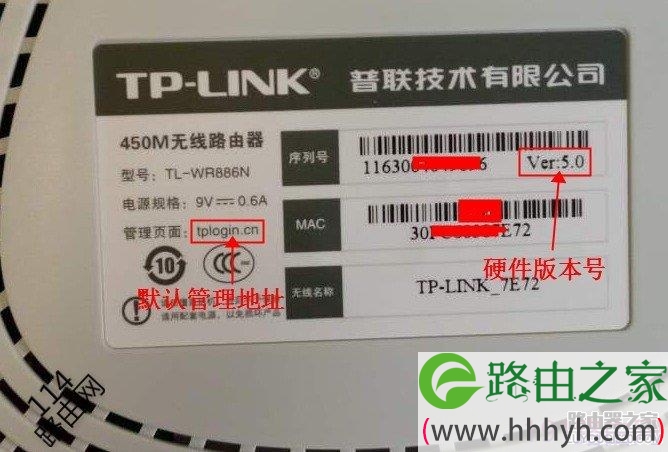
答:TP-link的tl-wr886n有好几个版本,所以设置前要确认自己手头上的886N是哪个硬件版本的,这里114路由网【WiFi之家网】给大家分享的是V5版本的886n,具体版本查看方法查看设备背面带有“Ver”字母后面的数字即代表tplink 886N无线路由器的硬件版本,如下图:
下面正式开始TPlink tl-wr886N无线路由器的设置教程
第一步、正确安装路由器
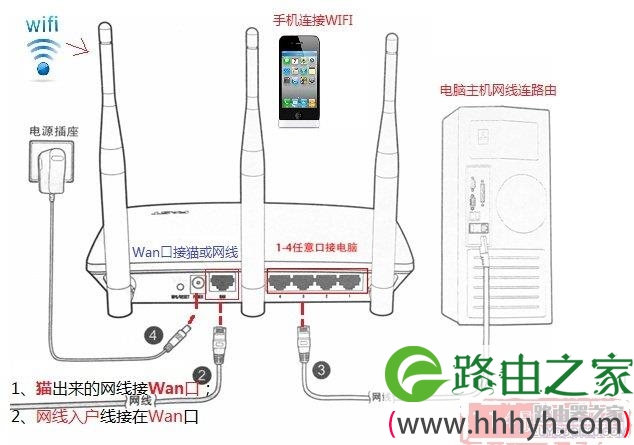
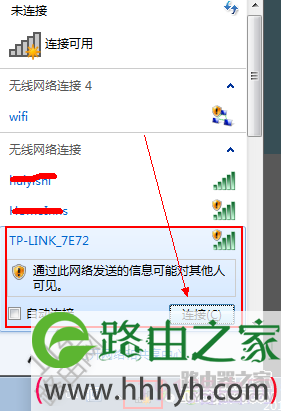
电脑如果用无线连接路由器的时候会搜到一个以TP-XXX开头的wifi连接上即可
第二步、打开电脑浏览器输入 tplogin.cn或 192.168.1.1
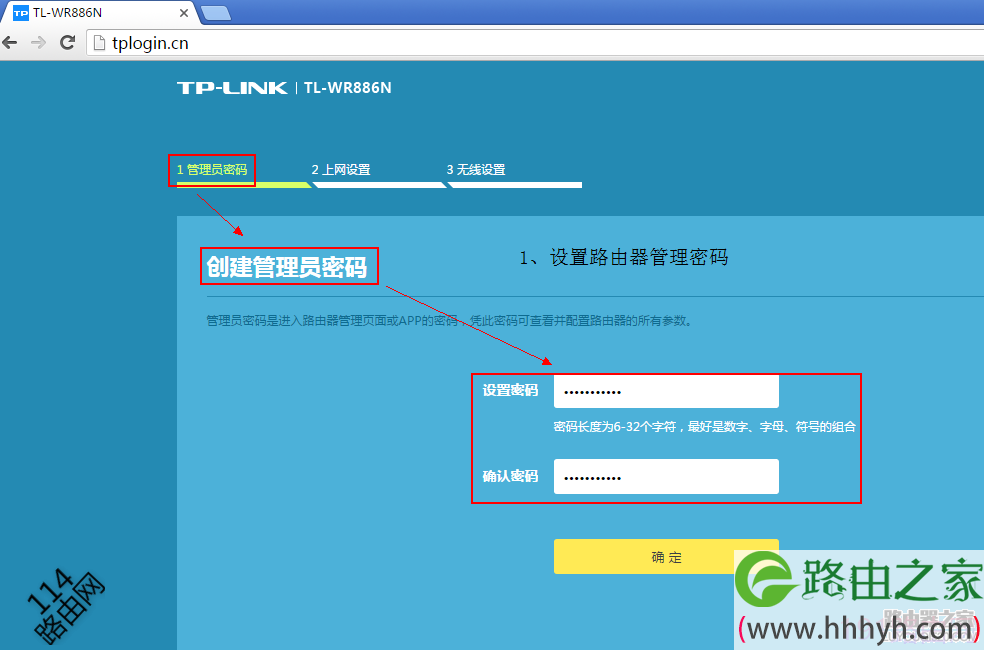
Ver5硬件版的路由器已经是zui新的系统了,默认是没有密码的,这里第一次设置的时候要自定义一个管理员密码
第三步、属于宽带帐号和密码
这里的帐号密码是运营商给的,如果是做二级路由这里一般就会选择动态ip上网方式。
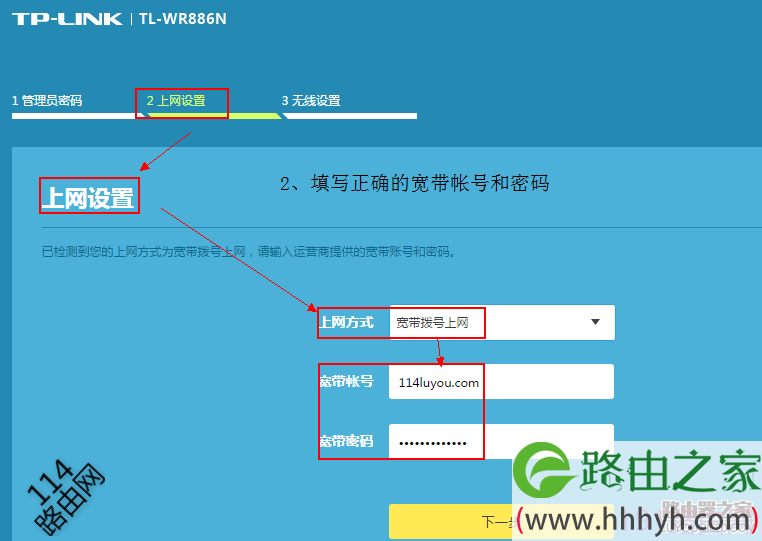
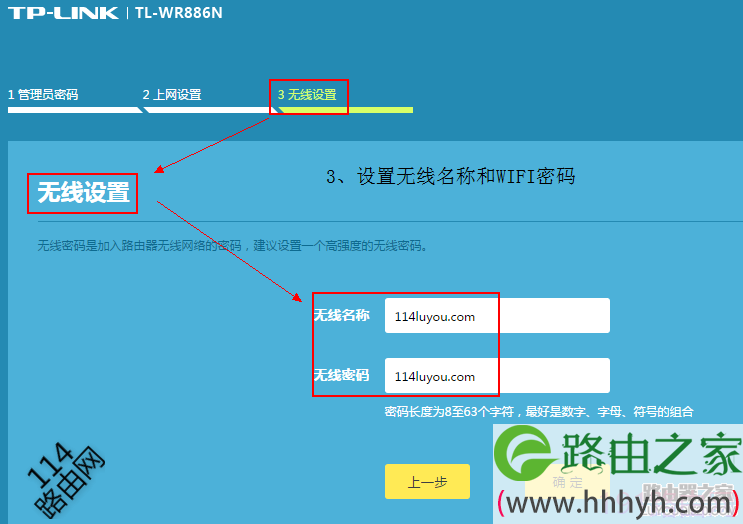
第四步、设置无线名称和WIFI密码
这里没啥好说的就是设置手机、平板连接wifi时候的名称和密码
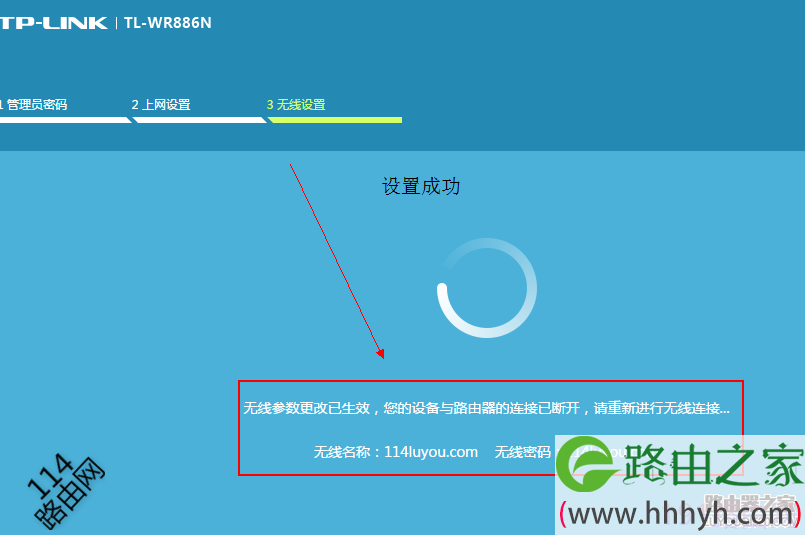
第五步、验证完成路由器的设置
不出意外此时此刻的886N已经可以上网啦即有线连接到路由器、手机平板连接到wifi就可以上网啦

评论