
原标题:"TPlink路由器怎么修改密码"相关路由器设置经验分享。 - 来源:WiFi之家网
今天给大家讲解一下TPlink路由器修改密码的方法,包括修改无线密码(wifi密码)、管理登录密"
原标题:"TPlink路由器怎么修改密码"相关路由器设置经验分享。 - 来源:【WiFi之家网】

今天给大家讲解一下TPlink路由器修改密码的方法,包括修改无线密码(wifi密码)、管理登录密码、宽带上网密码、其中宽带上网密码是由运营商提供无需修改。那下面就看TPlink修改WIFI无线密码和管理员密码的操作步骤吧。
重要说明:
(1)、如果你现在的问题是,把你的tplink路由器管理员密码忘了,无法进入到设置界面了,需要恢复路由器出厂设置。
(2)、如果想用手机修改tplink路由器的密码的话需要使用手机连接WIFI登录到路由器设置界面,跟电脑设置步骤一样。
步骤一:如何进入到TPlink设置页面;
1、在浏览器中输入:tplogin.cn (具体地址看路由器背面,有的是192.168.1.1),就会进入路由器的登录界面,正常情况会出现一个登录输入框 ——> 输入管理员密码,就可以进入到你的tplink路由器的设置界面了,如下图所示。
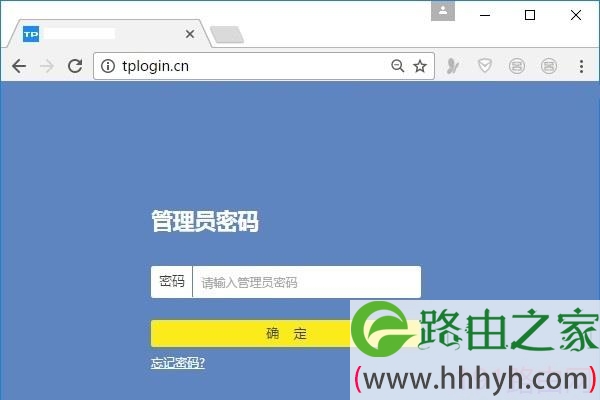
在密码对话框中输入管理员密码,即可登录到tplink路由器设置界面,默认密码会在路由器背面有说明标签。
温馨提示:
(1)、无线你是用手机还是电脑来设置路由器,都需要成功连接到路由器才行,如果是电脑就直接用网线连接到路由器LAN口,如果是手机就使用WIFI连接到路由器。
(2)、如果你连路由器的登录密码都忘记了的话,这个时候你只能把你的tplink路由器恢复出厂设置,然后重新设置路由器上网。
如果不清楚路由器恢复出厂设置如果操作,可以阅读下面的文章,查看详细的操作步骤。
tplink路由器怎么恢复出厂设置
(3)、如果你在浏览器中输入:tplogin.cn 后,打不开路由器的登录界面,那么可以阅读下面的文章,查看解决办法。
tplogin.cn打不开怎么办?电脑打不开tplogin.cn的解决办法
2、在设置界面中依次点击:路由设置 ——> 无线设置 这2个选项打开,然后就可以修改你的tplink路由器的 无线密码(wifi密码),如下图所示。
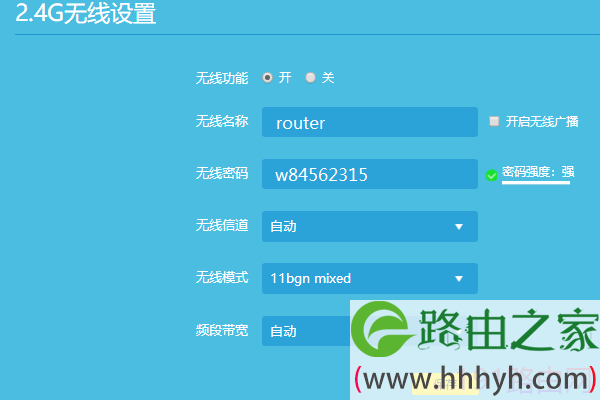
修改tplink路由器wifi密码
温馨提示:
如果想避免wifi被蹭网,那么这里的无线密码更好用:大写字母+小写字母+数字+符号 的组合来设置,并且密码的长度要大于8位。
3、在tplink的设置界面中依次点击:路由设置 ——> 修改管理员密码 这2个选项打开,然后重新设置一个管理密码即可,如下图所示。


评论