手机设置tplink无线路由器步骤图解

路由器设置
路由器设置
5726
文章
0
评论
2021年2月19日18:52:21 路由器设置 阅读 22,607

原标题:"手机怎么设置tplink无线路由器【图文】"相关路由器设置经验分享。 - 来源:WiFi之家网

用手机怎么设置TP-Link无线路由器?路由器是TP-Link的,没有电脑,怎么用手机设"

(window.slotbydup = window.slotbydup || []).push({ id: "u7015856", container: "_ybhc5lu5bm", async: true });

原标题:"手机怎么设置tplink无线路由器【图文】"相关路由器设置经验分享。 - 来源:【WiFi之家网】

手机设置tplink无线路由器步骤图解

用手机怎么设置TP-Link无线路由器?路由器是TP-Link的,没有电脑,怎么用手机设置这台TP-Link无线路由器上网?

可以用手机浏览器设置TP-Link无线路由器上网,对于支持APP管理的TP-Link路由器,还可以用手机APP来设置其上网。

由于并不是所有型号的TP-Link路由器都支持APP管理,所以下面只介绍用手机浏览器设置TP-Link无线路由器上网的方法。
手机设置tplink无线路由器步骤图解

一、安装TP-Link路由器

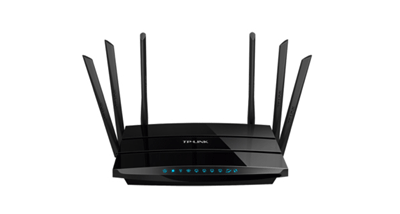
先把TP-Link无线路由器插上电源,然后把TP-Link路由器的WAN接口,用网线连接到猫的网口。如果你的宽带没有用到猫,则需要把入户的宽带网线,插在TP-Link路由器的WAN接口。

二、手机连接TP-Link路由器信号

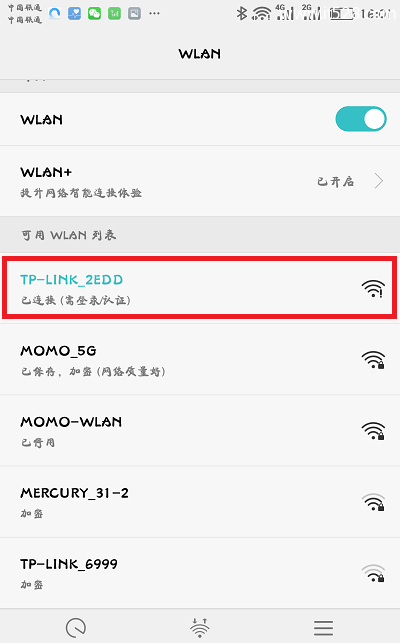
启用手机上的WLAN功能,并搜索连接到这台TP-Link无线路由器的默认信号。
手机设置tplink无线路由器步骤图解

重要说明:

(1)、一台全新的TP-Link无线路由器,默认是启用了无线功能的,并且无线网络没有密码,所以手机可以直接进行连接。

(2)、手机来设置路由器的时候,并不需要手机能够上网。只要手机连接该路由器的wifi信号,那么就可以用手机设置这台无线路由器了。

不要问为什么?给你说了你也搞不懂,浪费时间。记住这一点就行了,手机能够设置路由器的前提是,手机要这台路由器的无线信号。

三、手机设置TP-Link路由器

1、打开设置页面

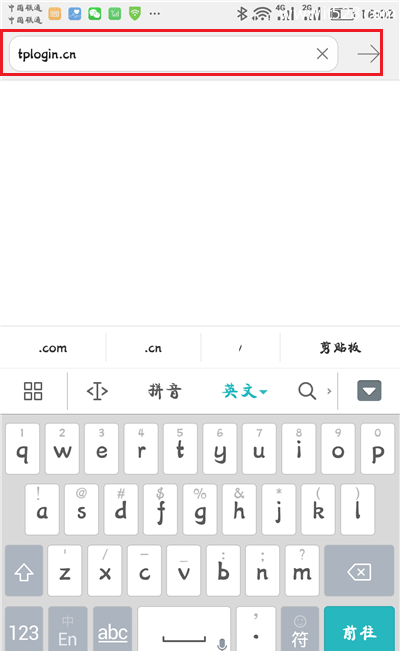
打开手机浏览器,在浏览器中输入:tplogin.cn,打开设置页面——>然后设置“登录密码”
手机设置tplink无线路由器步骤图解

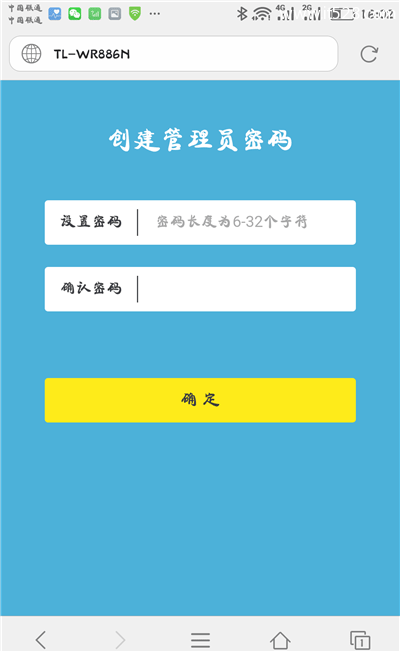
给TP-Link路由器设置一个 登录密码

手机设置tplink无线路由器步骤图解

重要说明:

(1)、zui新版TP-Link无线路由器,没有默认登录密码;所以,在第一次设置的时候,需要用户自己设置一个“登录密码”。

(2)、如果在手机浏览器中输入tplogin.cn后,打不开TP-Link路由器的设置页面,搜索本站文章查看解决办法:tplogin.cn登陆地址手机打不开怎么办

2、设置上网

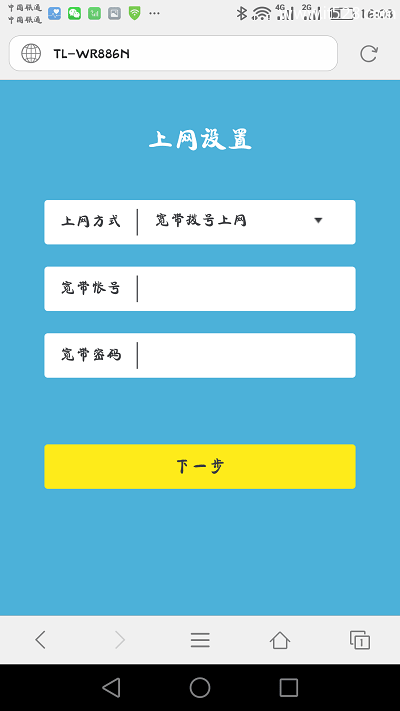
填写“宽带账号”、“宽带密码”——>点击“下一步”。
手机设置tplink无线路由器步骤图解

注意问题:

(1)、“宽带账号”、“宽带密码”填写错误会导致设置后无法上网。

(2)、“宽带账号”、“宽带密码”是开通宽带的时候,运营商提供的。如果忘记了,请拨打宽带客服电话进行查询。

3、设置无线网络

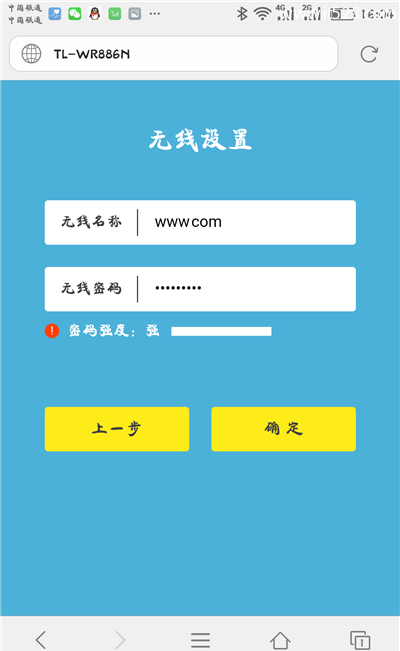
设置“无线名称”、“无线密码”——>点击“确定”。
手机设置tplink无线路由器步骤图解

注意问题:

(1)、“无线名称”,不要使用中文汉字来设置。因为部分手机、平板、笔记本电脑不支持中文名称的无线信号。

(2)、“无线密码”,建议用大写字母+小写字母+数字+符号的组合来进行设置,并且密码的长度更好大于8位。

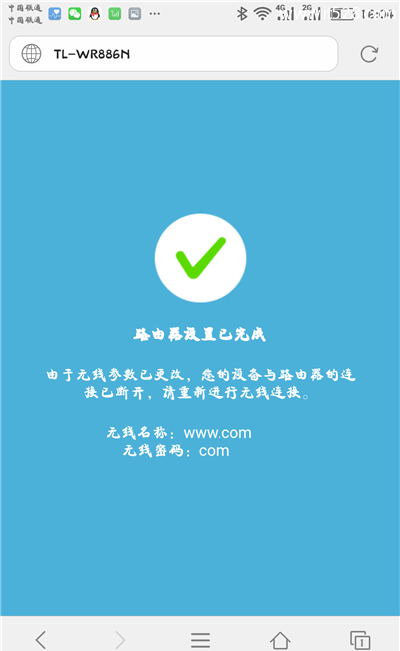
4、设置完成
手机设置tplink无线路由器步骤图解

5、重新连接wifi

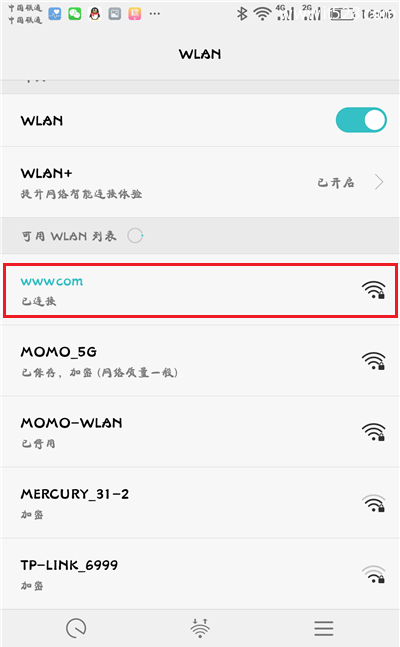
完成上面的设置后,手机的无线连接会断开。此时,请搜索、连接刚才自己设置的无线信号。
手机设置tplink无线路由器步骤图解

四、检查设置是否成功

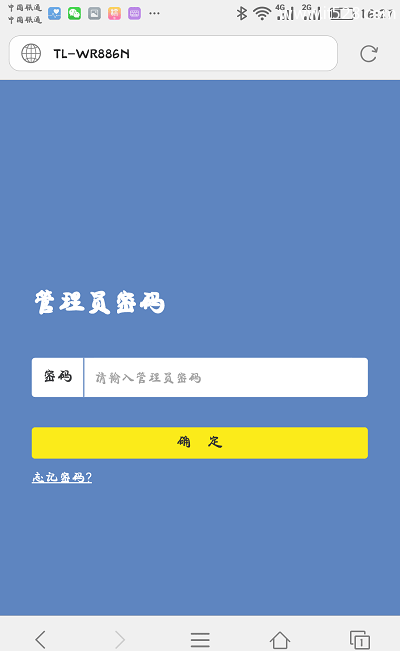
1、手机重新连接TP-Link路由器的wifi信号后,在浏览器中再次输入tplogin.cn——>输入“登录密码”,登录到设置页面。
手机设置tplink无线路由器步骤图解

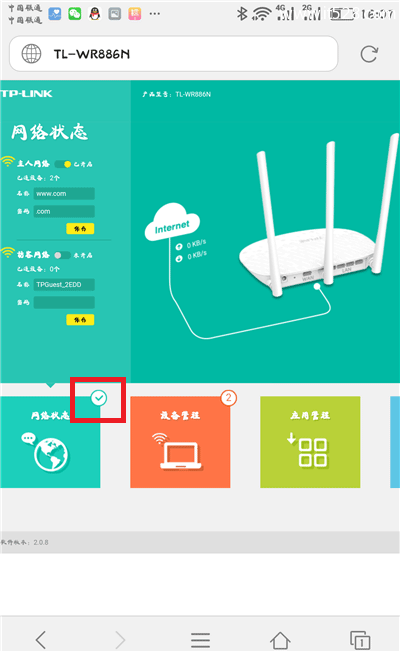
2、在设置界面,找到“网络状态”,如果“网络状态”选项上打勾,说明设置成功,如下图所示。
手机设置tplink无线路由器步骤图解

易错点分析:

1、TP-Link路由器的WAN接口,未连接猫或者宽带网线,造成设置后无法上网。

2、手机未连接TP-Link路由器的信号,造成手机打不开设置页面。

3、“宽带账号”、“宽带密码”填写错误,导致设置后无法上网。

(window.slotbydup = window.slotbydup || []).push({ id: "u7015857", container: "_1kjn3ny6zyp", async: true });

相关推荐

无线路由器的管理地址、用户名、密码是什么?

你是否遇到过输入192.168.1.1却打不开路由器管理界面的情况?多数人误以为所有品牌都使用相同IP,导致无法进入后台修改设置。核心观点:正确的前提是找到对应你路由器的真实管理地...

路由器设置静态ip怎么设置路由器(华为路由器静态ip设置)

路由器设置静态ip 要想让设备拥有固定的 IP 地址,就需要在路由器上进行静态 IP 设置。以下将介绍如何在华为路由器上进行静态 IP 设置。 第一步:登录路由器 在浏览器中输入路...

小米路由器设置不了(小米路由器设置不了密码)

小米路由器设置不了 小米路由器是一款非常便捷的网络设备,它可以帮助我们连接互联网,但是有时候我们可能会遇到小米路由器设置不了的问题,比如说设置不了密码。以下是一些可能的解决方法: ...

手机设置路由器网址多少(手机路由器设置登录入口网址)

在现代社会中,手机已经成为人们生活中必不可少的工具。而对于一些需要频繁使用网络的人来说,连接路由器就成了一项必备的技能。 手机设置路由器网址多少? 在大多数情况下,路由器的默认网址...

无线路由器设置 频段(无线路由器频段带宽怎么设置)

无线路由器设置 频段(无线路由器频段带宽怎么设置) 随着无线网络的发展,越来越多的人开始使用无线路由器。无线路由器是一种能够将有线网络转换为无线网络的设备,可以使多台电脑、手机、平...

联通 iptv 路由器设置(支持联通iptv的路由器)

联通 IPTV 路由器设置 如果您想要使用联通 IPTV,那么您需要一个支持联通 IPTV 的路由器,并进行相应的设置。 路由器配置 以下是联通 IPTV 路由器的设置步骤: 打开...

思科路由器设置网站(思科路由器设置网关)

思科路由器设置网站 思科路由器是目前非常常见的一种路由器,可以用于家庭和企业网络的搭建。在使用路由器之前,需要进行相应的设置,其中最重要的就是设置网关。下面将介绍如何进行思科路由器...

路由器设置拨号成功(小米路由器拨号设置)

路由器设置拨号成功(小米路由器拨号设置) 拨号是指通过网络连接到互联网的过程,是路由器使用的一个重要功能。小米路由器拥有简单易用的拨号设置功能,下面是拨号成功的操作方法: 步骤一:...