
原标题:"TP-LINK无线路由TL-WDR5620千兆版使用方法"相关路由器设置经验分享。 - 来源:WiFi之家网
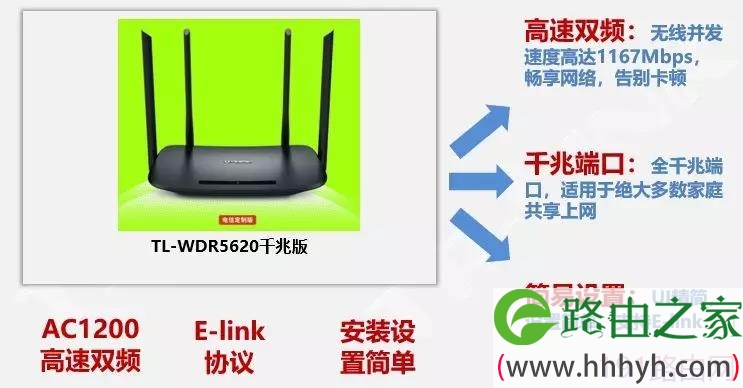
AC1200双频千兆无线路由TL-WDR5620千兆版
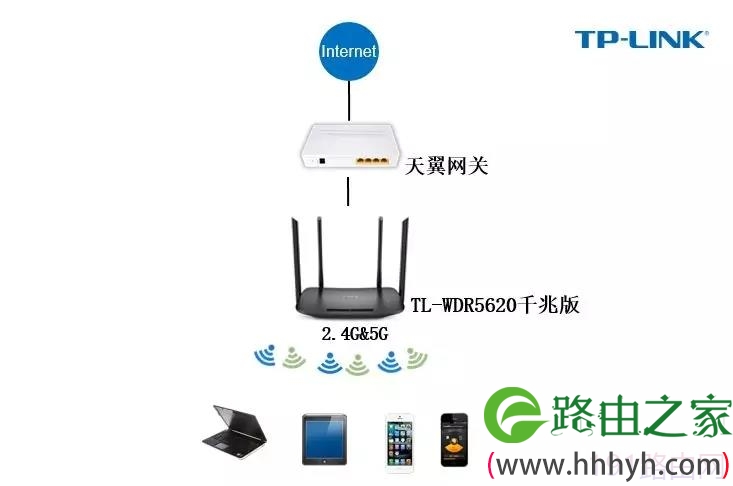
组网方式
无线组网"
原标题:"TP-LINK无线路由TL-WDR5620千兆版使用方法"相关路由器设置经验分享。 - 来源:【WiFi之家网】
AC1200双频千兆无线路由TL-WDR5620千兆版
组网方式
无线组网
采用TL-WDR5620千兆版,可以满足中小户型家庭无线网络的需求。
设置方法-TL-WDR5620千兆版
TL-WDR5620千兆版默认开启E-LINK功能,如前端天翼网关支持ELINK,可以自动同步天翼网关配置,即插即用
如前端天翼网关不支持ELINK,可通过电脑连接(有线或者无线)TL-WDR5620千兆版后,三步完成设置设置
步骤1:
打开浏览器,输入tplogin.cn,进入路由器的登录页面,设置管理员密码。

步骤2:
自动检测宽带上网方式,并设置上网参数。

步骤3:
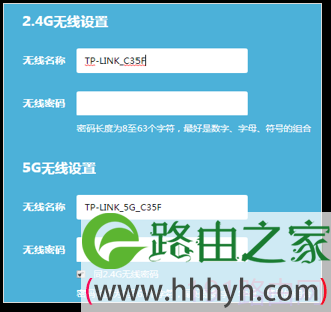
设置无线参数,包括2.4G和5G 的无线名称和密码。
QA:常见问题解答
Q1:通过 e-Link 协议将路由器变成桥模式了,怎么恢复成路由模式?
当设备经 e-Link 同步为桥模式时,若要恢复路由模式,则需要按照如下步骤操作:
(1)断开设备 WAN 口与智能家庭网关连接;
(2)恢复出厂设置;
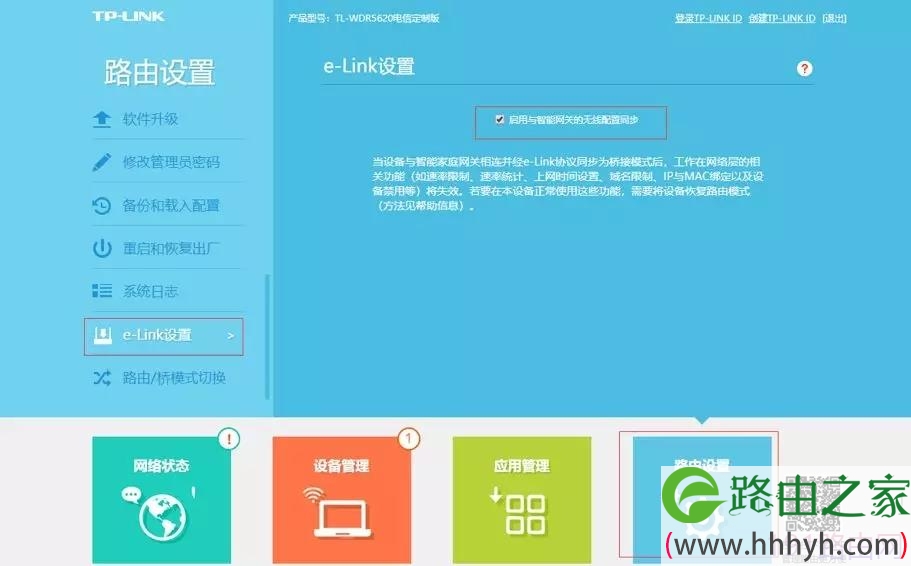
(3)登陆管理页面,进入路由设置 e-Link 设置界面,取消勾选“启用与智能网关的无线配 置同步”开关。
需要注意的是,在(2)、(3)完成之前,需要保持设备 WAN 口与智能家庭网关之间连接断开。
Q2:智能网关设备将无线路由设备同步成桥模式后,如何进入无线路由器的管理 页面?
(1)通过 TP-LINK APP 使用 TP-LINK ID 远程管理路由器。
(2)PC 手动配置成 0 网段,接路由器 LAN 口使用 LAN 口管理地址进入管理页面。 例如:路由器默认状态下,智能网关设备管理地址为 192.168.1.1,将路由器同步为桥模式, 给路由器 WAN 口下发地址为 192.168.1.2, 此时需将 PC 配置成 192.168.0.X, 使用 192.168.0.1 进入路由器管理页面。
Q3:支持 e-Link 协议的路由器,连接在路由器下面的 IPTV 是否可以观看?
可以观看,e-Link 无线路由设备工作在桥模式和路由模式都可以观看 IPTV,并且机顶盒有 线无线连接路由器都可以观看
Q4:已经被智能网关设备同步的无线路由设备,断开与智能网关的网线后,配置 是否存在?
存在,重启之后配置依旧存在,只有恢复出厂后配置才会消失。
Q5:设备页面上能否关闭 e-Link 功能?
可以,e-Link 功能默认打开,如要关闭 e-Link 功能,需进入设备管理页面,取消勾选“启 用与智能网关的无线配置同步”开关。
Q6:e-Link 无线路由产品默认的管理方式有变化吗?
默认域名没有变化,仍旧是“tplogin.cn”,默认管理 IP 地址由 192.168.1.1 变成 192.168.0.1。
Q7:e-Link 协议中智能网关设备为无线路由设备下发哪些信息?
(1)无线路由的工作模式(桥模式或路由模式)。
(2)无线配置信息。
Q8:e-Link 产品配置是有什么不同吗?
如果 e-Link 产品没有连接智能网关设备,e-Link 产品和标准产品没有区别。
如果 e-Link 产品连接智能网关设备后,智能网关会统一下发配置信息,无需做任何设置。
Q9:智能网关设备将无线路由器配置成桥模式后,路由器哪些功能会失效?
速率控制、速率统计,上网时间控制、域名控制、IP 与 MAC 绑定设备禁用、DHCP 服务器、 虚拟服务器、DMZ 主机,硬件 NAT 开关。
Q10:智能网关设备给无线路由器下发配置后,路由器的云功能是否有效?
路由模式和桥模式均有效。

评论