
原标题:"tplink路由器怎么禁止其他设备连接上网"相关路由器设置经验分享。 - 来源:WiFi之家网
现在路由器的WIFI密码已经足够强大了,要想解WIFI密码是十分困难的,但现今万"
原标题:"tplink路由器怎么禁止其他设备连接上网"相关路由器设置经验分享。 - 来源:【WiFi之家网】

现在路由器的WIFI密码已经足够强大了,要想解WIFI密码是十分困难的,但现今万能钥匙横行,使得自家的无线路由器WIFI密码不攻自破。很容易就被别人分享出去。那么如何限制别人其他的手机上网就显得尤为重要了。
如果仅仅允许自己家的上网设备可以连接到WIFI,是需要在路由器管理界面中设置无线MAC地址过滤的;那么具体如何设置,请看以TPLINK路由器为例:
设置无线MAC地址过滤方法:
注意:设置MAC过滤,意思就是在路由器里把需要上网的设备都添加到白名单中,除了白名单中的上网设备一律不能连接到此路由器的WIFI。所以在设置之前,请把所有要连接WIFI的设备先连接到路由器,再去路由器管理后台添加此设备为白名单即可。
一:进入路由器管理界面:
1;登录路由器管理界面
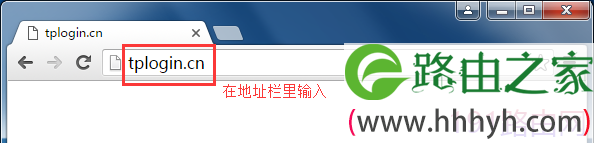
确认登录地址后,打开浏览器,清空地址栏并输入管理地址(以tplogin.cn为例),回车,如下图:
2;点击应用管理中的【无线设备接入控制】
二:设置无线接入控制:
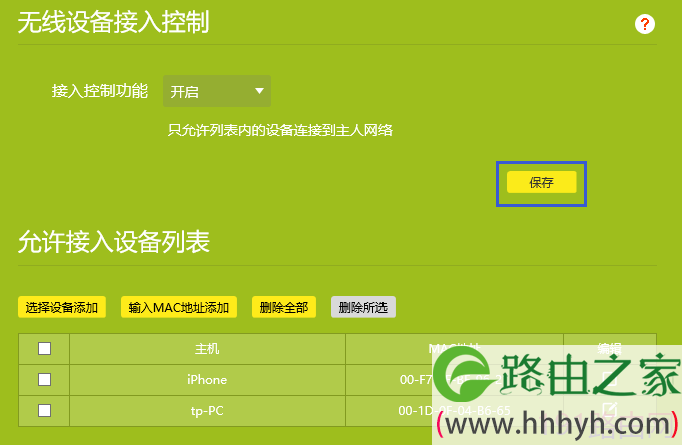
1;点击开启接入控制

2;“勾选”允许接入无线网络的设备,并点击“确定”。查看mac地址的方法请参考:如何查看电脑、手机的MAC地址?
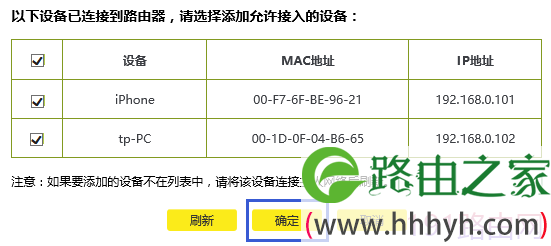
3;点击确定后,提示正在保存配置
4;返回控制页面后,点击“保存”
如何单独对某台电脑禁止连接
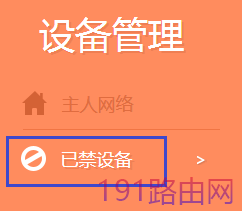
答:在路由器管理界面找到已连接的设备中,找到你想禁止的那台设备,点击禁用即可;
如果需要解禁:请在已禁设备中点击启用解禁即可。如下图:

评论