
原标题:"d-link DI-524M路由器升级说明及注意事项"相关路由器设置经验分享。 - 来源:WiFi之家网
1、升级之前首先要核实您所使用产品的硬件版本号和现有的韧体版本号,因为"
原标题:"d-link DI-524M路由器升级说明及注意事项"相关路由器设置经验分享。 - 来源:【WiFi之家网】
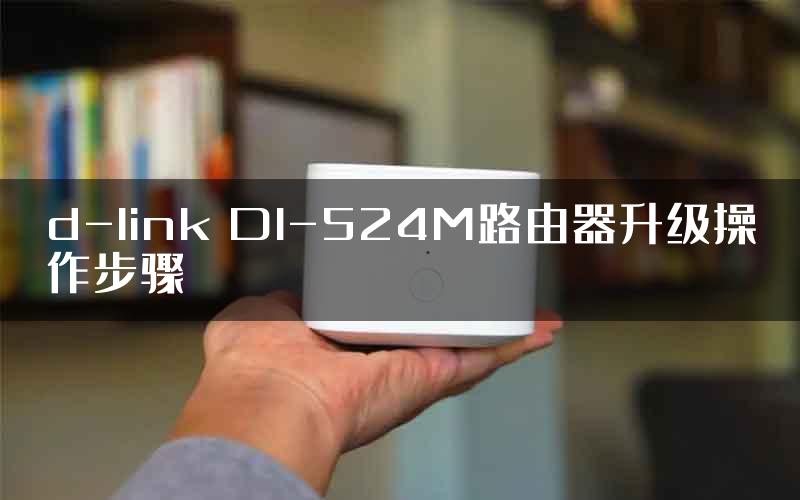
1、升级之前首先要核实您所使用产品的硬件版本号和现有的韧体版本号,因为不同的硬件版本会对应于不同的韧体版本。
这些信息可以在产品外包装盒底部的白色标签上,或者在产品本身背面的白色标签处看到。如果是英文字体,则请查看zui后一行含有H/W Ver:** F/W Ver:** 中“**”字样,前者是硬件版本号,后者是韧体版本号。如果您的路由器做过韧体更新的话,可以在配置界面中的系统状态下看到您目前所使用的韧体版本号以及相应的日期。
得到这些信息之后,您可以根据您设备具体的情况选择所需要的升级文件。
2、请您使用后缀为.bin的文件进行韧体更新
如果您从我们网站上面下载到的升级文件包含有两个文件的话(一个是后缀为.exe的文件,另一个是后缀为.bin的文件),请您在路由器WEB管理界面中使用后缀为.bin的文件进行韧体更新。韧体升级的具体步骤如下:
首先打开浏览器,在地址栏键入192.168.0.1,登录到路由器WEB管理界面(默认状态下用户名为admin,密码为空),进入配置界面后,点击上面“工具”菜单,然后点击左侧的韧体更新按钮。在该界面下,可以看到目前所使用的韧体信息。
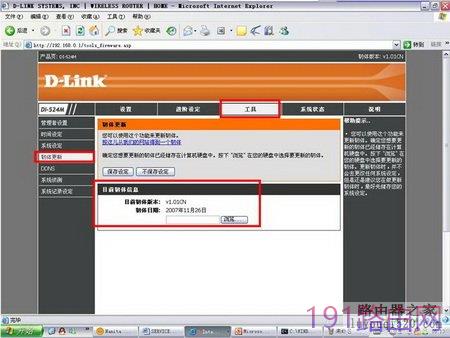
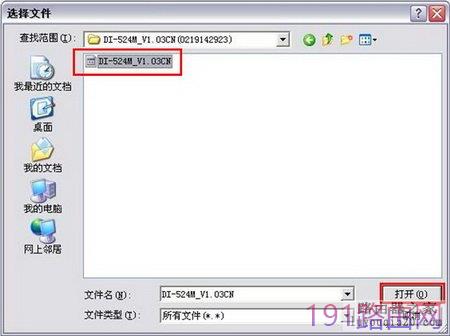
然后点击“浏览”,然后选择您下载的升级程序(注意:必须是后缀为.bin的文件),并点击“打开”。
随后该文件的目录会显示在“浏览”前面的位置,确认无误后可以点击保存设定。
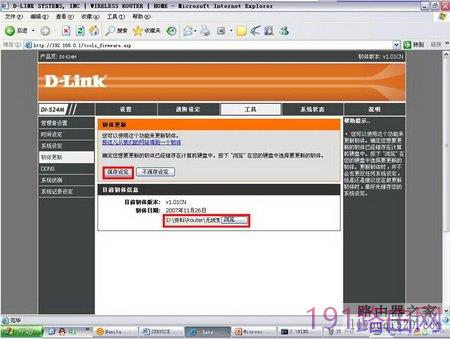
更新时界面显示如下,在升级期间请不要断开路由器的电源,以免升级失败并造成路由器的损坏。
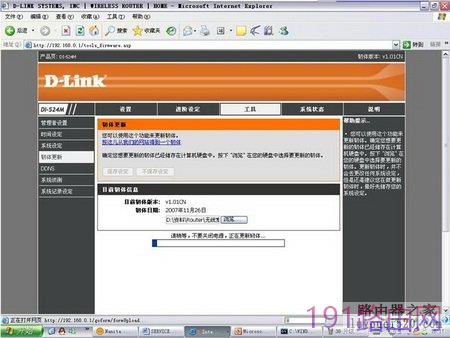
在您升级韧体时请使用网线连接您的路由器和电脑,不要使用无线连接路由器进行升级操作与配置。
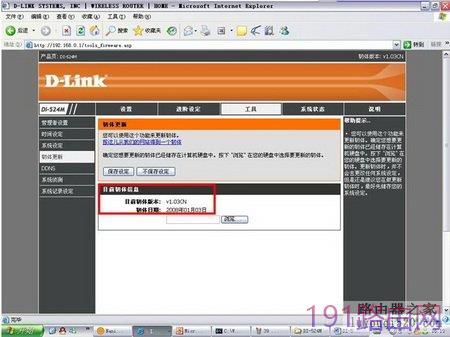
升级成功后,系统会重新进入配置界面,可以在 工具—韧体更新 看到您升级之后的韧体版本号以及相应的日期。

评论