
原标题:"d-link云路由器如何管理教程【手机端】"相关路由器设置经验分享。 - 来源:WiFi之家网
通过手机对云路由器进行管理
如果我出门在外,身边没有电脑怎么对路"
原标题:"d-link云路由器如何管理教程【手机端】"相关路由器设置经验分享。 - 来源:【WiFi之家网】
通过手机对云路由器进行管理
如果我出门在外,身边没有电脑怎么对路由器进行管理呢,你只要有一个安卓或苹果手机,也可以实现“云管理”功能。下面,我们就以安卓手机为例介绍具体的操作:
首先:需要安装mydlink lite手机客户端软件。
前提:手机需要通过WiFi或3G上网。
大家可以直接利用“电子市场”搜索“mydlink”来下载安装mydlink lite,但不幸的是,我的这款手机中没有“电子市场”,我就直接去D-Link的官网下载mydlink lite 2.4的安装包。
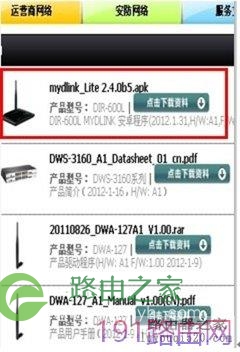
从上图所示位置中下载mydlink_lite 2.40b5.ask,下载完成后点击安装即可。
其次:登录mydlink lite
安装成功后,我们就可以看到mydlink_lite已经出现在软件列表中了,如下图所示:
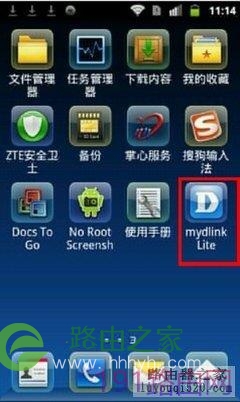
点击上图中的 mydlink lite 图标,运行此软件,出现下图所示的登录界面:
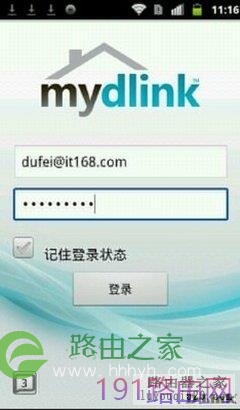
在此界面中输入我们前面所注册的mydlink账户和密码,然后“登录”,稍等片刻之后,弹出如下图的界面:
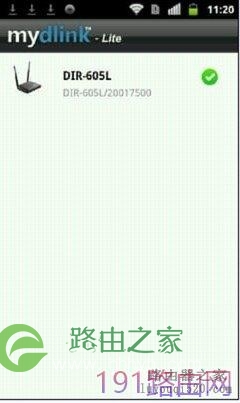
图中的绿色小对勾,表明此路由器处于连线状态。点击路由器名称,即可查看路由器的详细信息,如下图所示:
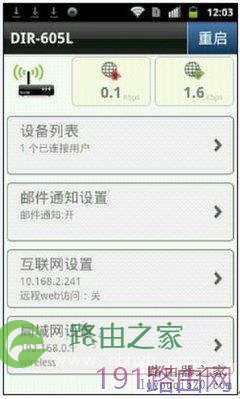
从上图中可以看到有设备列表、邮件通知设置、互联网设置、局域网设置等内容。下面咱们就通过几个实例来看一下具体的管理:
查看及管理用户的上网行为:
我们只需要一部手机就可以随时了解路由器的运行状态,了解使用此路由器上网的用户信息,如下图所示:
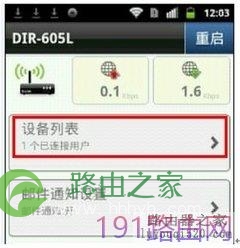
我们只需要点击设备列表,就可以查看当前连接此路由器的所有用户信息并可以对此用户进行相应的管理,如下图所示:

如果需要查看此用户到底访问了哪些网站,可以点击“上网记录”,即可弹出如下图所示的内容,此用户所访问的网站全收眼中。
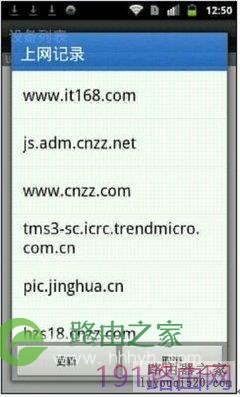
如果此用户访问了非法网站,或者就是一个非法蹭网者,那么我们就可以立即“禁止访用户上网”。
邮件通知功能:
通过手机也可以设置邮件通知功能,以及时了解有无蹭网者出现。设置方法:点击下图中的“邮件通知设置”:
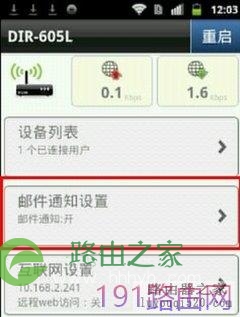
点击“邮件通知设置”后,出现下图的具体设置界面:
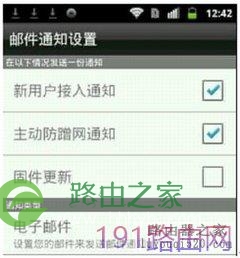
选择“新用户接入通知”和“主动防蹭网通知”,然后点击下面的“电子邮件”来设置发信邮箱,出现下图所示:
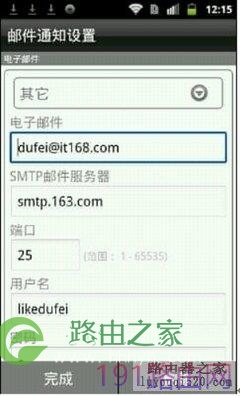
设置后的发送邮箱之后,可以点击“测试”,以验证设置是否正常。如下图所示:
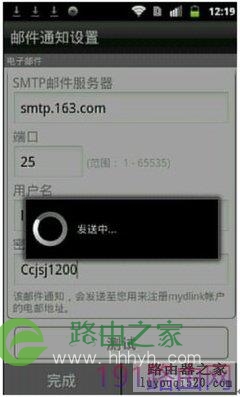
稍等片刻如果,你的mydlink帐户邮箱能收到类似于下图所示的邮件,就说明设置成功:
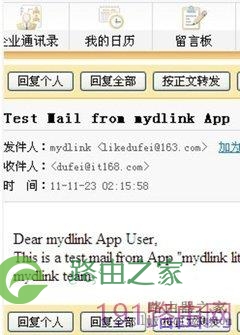
收到邮件后,回到mydlink云端管理平台,然后点击“完成”,返回管理首页面,但zui后不要忘记“应用”。如下图所示:
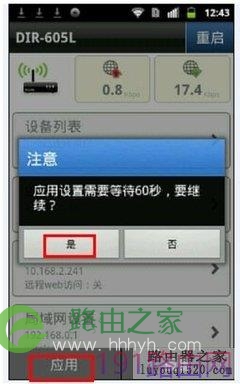
然后路由器会重新启动,以使设置生效。此时如果再有电脑连接到无线路由器上,就会给用户发邮件提示。这里,我故意把密码设置得非常简单,等了20分钟之后,我打开mydlink帐户的邮件,可以看到已经有一位新用户hejun-pc3215尝试连接了,如下图所示:
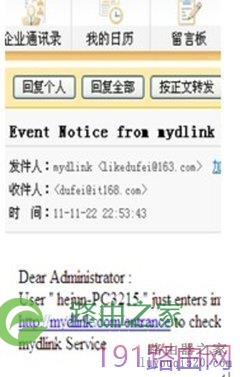
如果此用户是同一条战壕的战友就留下他,如果是“敌人”就毫不客气,立即禁止。

评论