
原标题:"水星路由器WEP加密方法"相关路由器设置经验分享。 - 来源:WiFi之家网
WEP加密是最早在无线加密中使用的技术,新的升级程序在设置上和以前有点不同,功能当然比"
原标题:"水星路由器WEP加密方法"相关路由器设置经验分享。 - 来源:【WiFi之家网】
WEP加密是zui早在无线加密中使用的技术,新的升级程序在设置上和以前有点不同,功能当然比之前丰富一些,下面让我们来看看如何使用WEP。
当在无线“基本设置”里面“安全选项”选择“自动选择”、“开放系统”、“共享密钥”这三项的时,使用的就是WEP加密技术,“自动选择”是无线路由器可以和客户端自动协商成“开放系统”或者“共享密钥”。
这篇文档进行加密举例使用是我司“无线宽带路由器”MW54R 和无线网卡MW54U;
一、 无线路由器配置
1、启用WEP加密。
打开路由器管理界面,“无线参数”->“基本设置”:
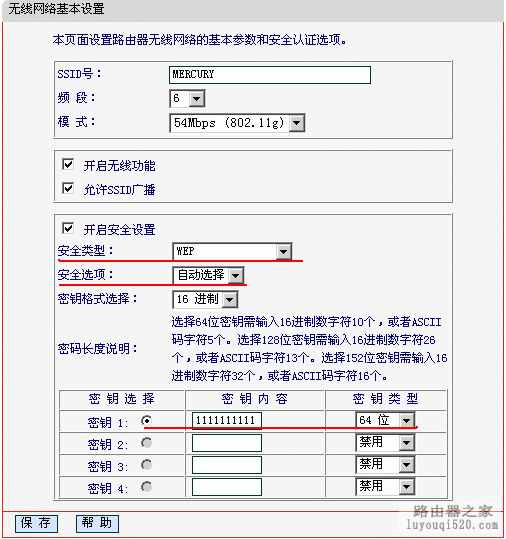
如上图所示:
“安全选项”选择“自动选择”,因为“自动选择”就是在“开放系统”和“共享密钥”之中自动协商一种,而这两种的认证方法的安全性没有什么区别。
“密钥格式选择”选择“16进制”,还有可选的是“ASCII码”,这里的设置对安全性没有任何影响,因为设置“单独密钥”的时候需要“16进制”,所以这里推荐使用“16进制”。
“密钥选择”填入“密钥1”的位置,密钥类型选择64/128/152位,选择了对应的位数以后“密钥类型”的长度会变更,本例中我们填入了10位参数1111111111 。因为“密钥格式选择”为“16进制”,所以“密钥内容”可以填入字符是0、1、2、3、4、5、6、7、8、9、a、b、c、d、e、f,设置完记得保存。
2、网卡MW54U的配置
打开MW54U客户端应用程序主界面——“配置文件管理”。
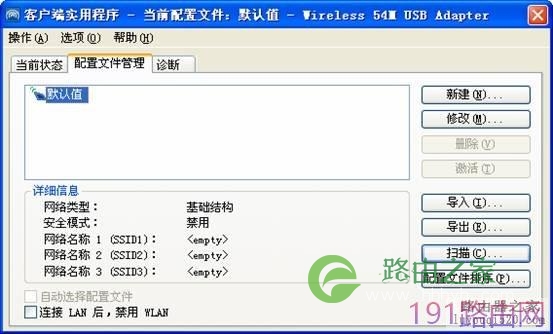
然后点击“扫描”,扫描到周围的无线路由器(本例为MERCURY)。
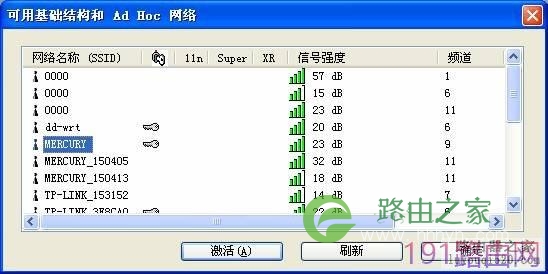
选择“MERCURY”,点击“激活”,弹出如下页面
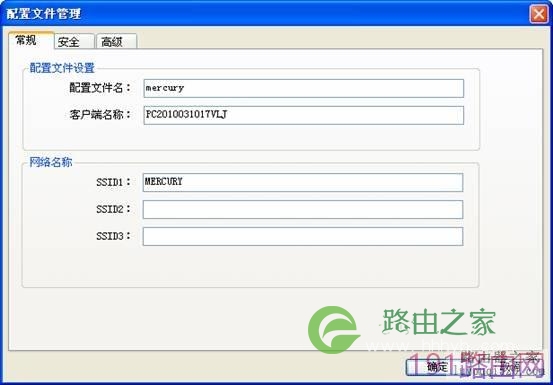
填写“配置文件名”(可随意填写,本例为“mercury”)。然后选择“安全”选项卡,如下图所示
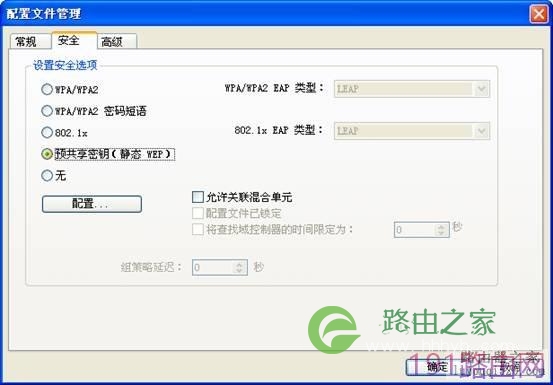
设置安全选项:选择“预共享密钥(静态WEP)”,点击“配置”,弹出如下页面
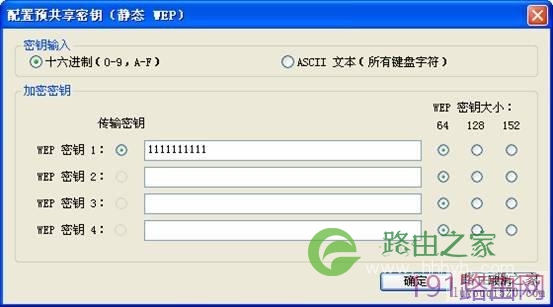
1)、“密钥输入”必须选择“十六进制(0-9,A-F);
2)、“传输密钥”,选择WEP密钥1,本例为64位长度的密钥:1111111111 。
点击“确定”配置完成,回到“配置文件管理”界面,再点击“确定”,无线网卡会自动连接到MERCURY无线路由器,选择当前状态,此时无线网卡和无线路由器已经建立了连接,如下图所示:
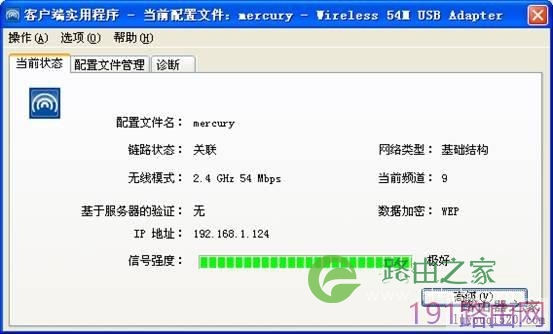
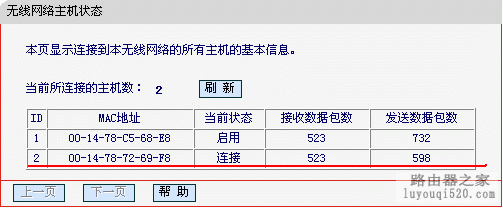
这时候我们进入路由器“无线参数”-“主机状态”,可以看到已连接的网卡MAC地址;在“主机状态”页面,表里第一个显示的是无线路由器的MAC地址;下面的就是已经连接到无线网卡的MAC地址。

评论