
原标题:"水星路由器设置图解教程"相关路由器设置经验分享。 - 来源:WiFi之家网
向大家介绍水星路由器设置教程,可能好多人还不了解怎么对水星路由器设置进行优化,没有关系"
原标题:"水星路由器设置图解教程"相关路由器设置经验分享。 - 来源:【WiFi之家网】

向大家介绍水星路由器设置教程,可能好多人还不了解怎么对水星路由器设置进行优化,没有关系,看完本文你肯定有不少收获,希望本文能教会你更多东西。今天来做个很实用的教程,进入大学生活,相信不接触路由器的人几乎是不可能滴!很多人都不会设置路由器,基本只是宽带安装的人安装好以后就都不动,其实路由器也有很多实用的功能,用好了是很厉害滴!不过这个教程是初级教程,学会后应对一般的问题基本是没问题的,而且也够实用了!不废话了!开始喽!

说明:路由器有很多品牌,例如:D-link ,TP-link ,水星,华为………每一个都做教程的话是不可能的,所以我就以手上的水星为例,其他的路由器设置都大同小异,要学会举一反三嘛!大多数路由器的共同进入方法:(注意是大多数,又有少数不一样)
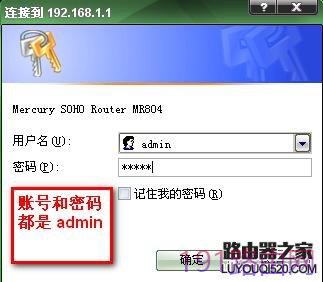
下面是水星路由器的设置:浏览器地址栏里输入:192.168.1.1 后按回车,如图:之后就出现这样的对话框,也许有些路由器不是对话框而是直接网页登录,不过都一样了,基本所有的路由器登录账号和密码都是admin进去后可以自己更改密码,不过个人觉得没有那个必要,
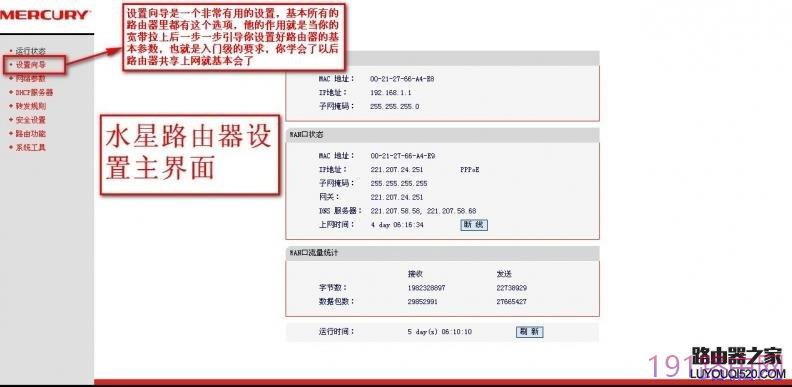
点确定后进入了路由器的设置界面:下面我们也开始“设置向导”的教程:一般操作都是一样的,只是显示内容不一样而已
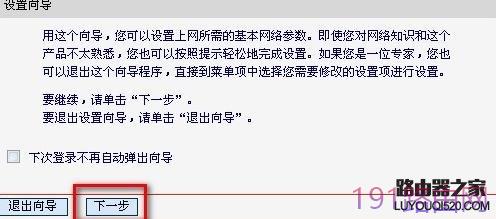
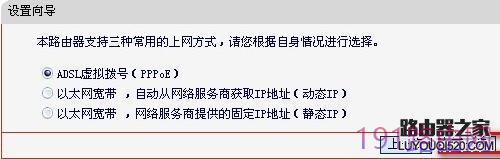
点下一步后:不要发问为什么选 “ADSL虚拟拨号(PPPoE)”这里对专业的东西不做多解释,只要明白一般由电信,网通,铁通等提供的个人ADSL宽带接入就这样选
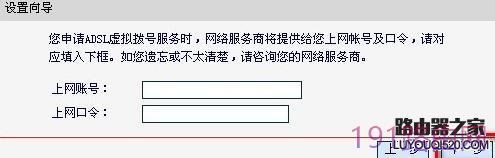
下一步后看下图:不管是电信,网通还是铁通,你安装宽带后他们不是都给你账号和密码了吗?上面那里就是输入这些之后下一步就设置好了,只要你会连接modern,路由器和电脑之间的线,那一个小局域网就OK了!网线(RJ45)插上就可以上网了!不过相信很多人不会仅仅学习上面的内容吧?因为上面的东西是人都要会滴:21: ,下面的教程才是DIY的内容:
如果设置了收到获取IP 也就是不启用DHCP的话,继续看电脑端怎么设置IP地址:进入电脑设置或查看IP有如下几种方法:
◆右键单机“网上邻居”选择“属性”,电脑上的网络连接就暴露在你面前了
◆双击“网上邻居”,后再点右边 即可
◆打开控制面板→选择“网络和Internet连接”→再选择“网络连接”就行
◆双击右下角托盘区的网络连接图标(两台小电脑的图标)

评论