
原标题:"水星(Mercury)无线路由器设置教程图解"相关路由器设置经验分享。 - 来源:WiFi之家网
这里将针对 MERCURY 水晶的无线宽带路由器和有线宽带路由器产品,向大家介绍"
原标题:"水星(Mercury)无线路由器设置教程图解"相关路由器设置经验分享。 - 来源:【WiFi之家网】

这里将针对 MERCURY 水晶的无线宽带路由器和有线宽带路由器产品,向大家介绍如何实现“把路由器连接到外网”和“无线上网”两个主要应用的设置过程。
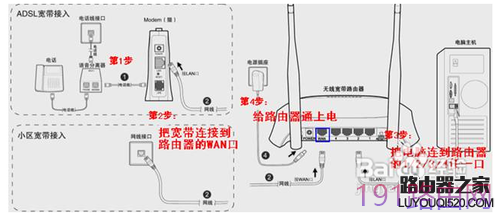
在没有路由器之前,我们是通过电脑直接连接宽带来上网的,那么现在要使用路由器共用宽带上网,当然需要用路由器来直接连接宽带了。因此我们要做的第一步工作是连接线路,把宽带连到路由器(WAN口)上,然后把电脑也连接到路由器上(编号1/2/3/4的任意一个端口),如下图:
 2
2
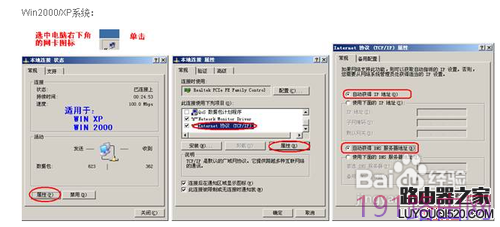
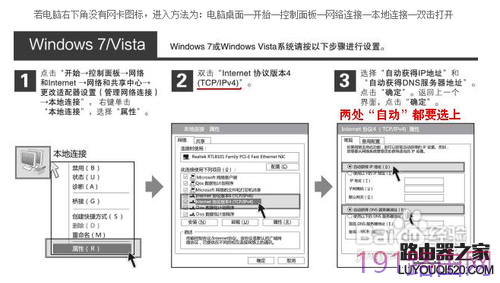
检查一下电脑的网卡设置是不是为自动获取,如果是的话,可以跳过此步。
如果不是自动获取的话,请参考下图,把网卡 IP 设置为自动获取,如下图所示
接下来,打开浏览器,在地址栏中输入192.168.1.1,然后按回车,进入路由器管理登录页面,如下图所示
注:路由器的 IP 地址一般为 192.168.1.1 或者 192.168.0.1
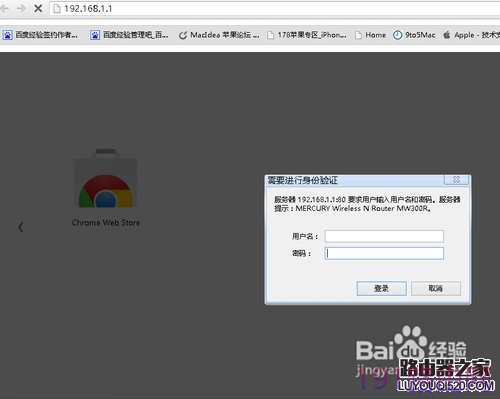
然后,输入路由器管理密码,默认用户名和密码都为 “admin”,点击“登录”,如下图所示
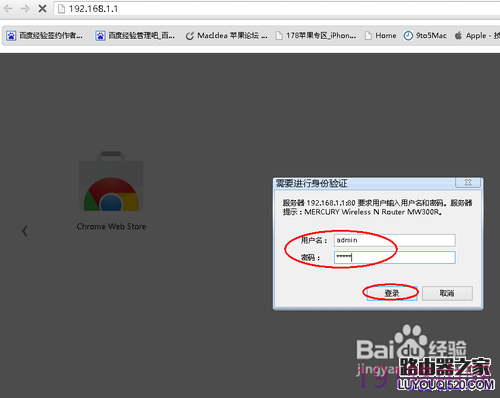
接下来,我们点击左边窗格中的“设置向导”。通过设置向导,我们可以设置路由器的宽带账号,如下图所示
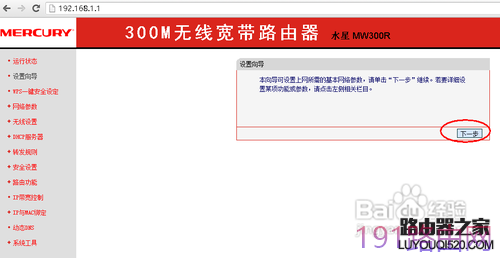
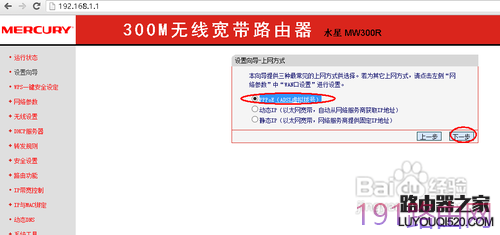
点击“下一步”,选择我们路由器连接网络的类型。
这里有三种类型:
第一是:PPPoE(ADSL虚拟拨号),这是我们zui常见的,如电信的宽带拨号就是此种类型
第二是:动态IP(以太网宽带,自动从网络服务商获取IP地址),这种网络连接是不需要拨号的,比如我们的路由器连接到别人的路由时,或者运营商告诉您什么也不用设置,不用拨号,也不用设置IP地址等就能上网的,是动态IP地址上网方式,在小区宽带、校园网等环境会有应用。
第三是:静态IP(以太网宽带,网络服务商提供固定IP地址),运营商提供了您一个IP地址、网关、DNS等等参数,在一些光纤线路上有应用。
这里我们选择zui为常见的 PPPoE(ADSL虚拟拨号),点击“下一步”继续,如下图所示
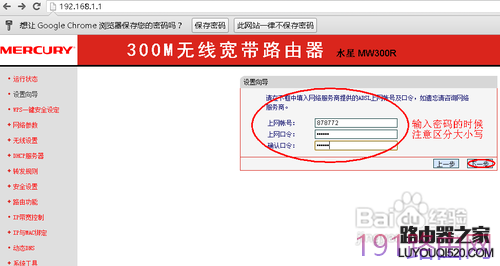
接下来,输入网络服务商为我们提供的宽带上网账号,点击“下一步”继续,如下图所示
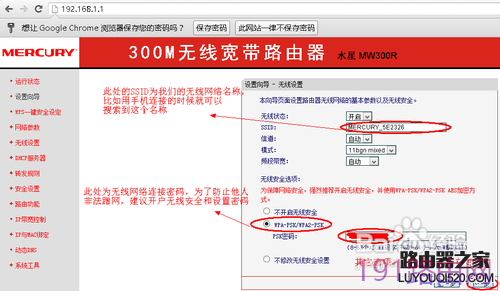
这一步是设置设置无线名称和密码,如果路由器没有无线网络,就跳过这步
SSID即路由器的无线网络名称,可以自行设定,建议使用字母和数字组合的SSID。选择无线安全选项,密码用于连接无线网络时输入验证,能保护您路由器的无线安全,防止别人蹭网。
特别提醒:
1.无线名称SSID建议设置为字母或数字的组合,尽量不要使用中文、特殊字符,避免部分无线客户端不支持中文或特殊字符而无法连接。
2.为确保您的网络安全和网络的稳定性,建议务必要设置无线密码,防止他人非法蹭网。
设置好了无线的“SSID和安全密码”之后,点击“下一步”继续,如下图所示
 9
9
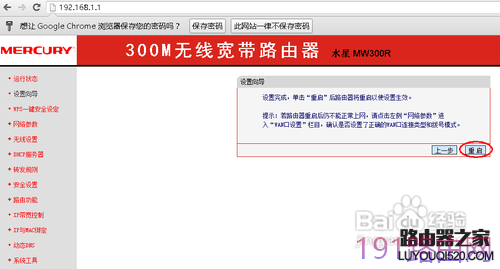
zui后,设置完成,点击“重启”路由器,如下图所示
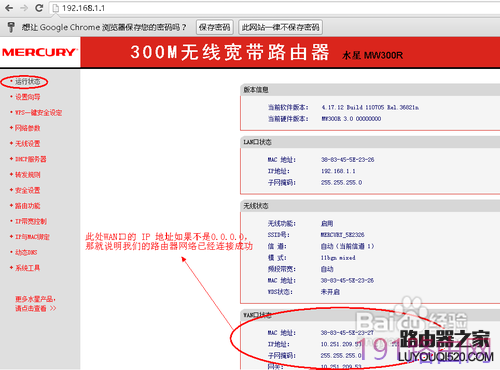
重启完成后进入管理界面(192.168.1.1),打开运行状态,等待1-2分钟,正常情况下此时看到WAN口状态——IP地址栏有具体的参数而不是0.0.0.0,说明此时路由器已经连通互联网了。如下图所示
如果看到的参数还是0.0.0.0,检查是不是把宽带用户名或者密码设置错了,上网猫对应的线是不是接对了,是不是接在了路由器的 WAN 口了。
END 第二步、试试其它电脑是否可以上网
查看路由器界面的WAN口已获取到IP地址,便可以尝试打开浏览器浏览网页、登陆QQ了。
如果您可以登录QQ,但是打不开网页,可能是电脑上的DNS参数有问题或者是电脑的浏览器设置有问题,可尝试让电脑重新获取一次参数(将电脑网线断开20秒中再插上)或者换其它的浏览器(如火狐浏览器、谷歌浏览器)
如果您还有一台台式机等有线的设备想上网,直接将电脑用网线连接到路由器的1/2/3/4任意一个空闲的端口,然后按照上面的“网卡IP设置为自动获取”就可以上网了,不需要再配置路由器
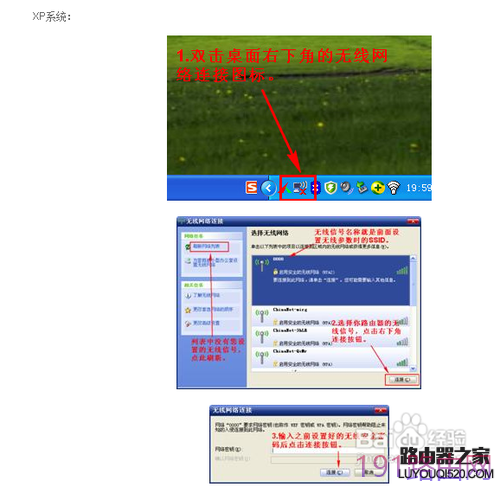
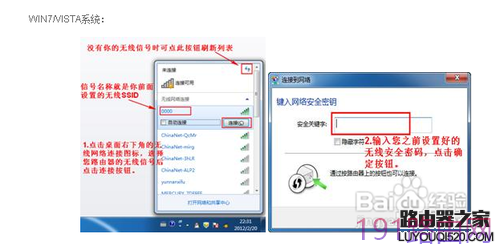
若要使用电脑无线来连接路由器,首先要保证您的电脑配有无线网卡并能正常工作,对不同操作系统的电脑,其搜索并连接无线信号(本例无线SSID为0000)的方法如下:

评论