
原标题:"水星路由器怎么设置无线上网"相关路由器设置经验分享。 - 来源:WiFi之家网
我们都知道水星Mercury比较知名的路由器品牌,那么你知道水星MW316R V1怎么设置无线路"
原标题:"水星路由器怎么设置无线上网"相关路由器设置经验分享。 - 来源:【WiFi之家网】

我们都知道水星Mercury比较知名的路由器品牌,那么你知道水星MW316R V1怎么设置无线路由器上网吗?下面是【WiFi之家网】整理的一些关于水星MW316R V1怎么设置无线路由器上网的相关资料,供你参考。
水星MW316R V1设置无线路由器上网的方法:
步骤一:登陆管理界面
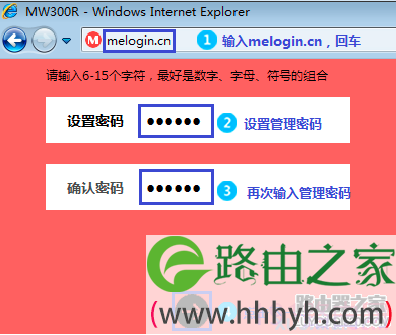
打开浏览器,清空地址栏并输入路由器的管理地址melogin.cn,在弹出的设置管理密码界面中,设置6~15位的管理密码,点击 下一步,登录路由器管理界面。
注意:请记住设置好的管理密码,用于后续管理路由器。
步骤二:输入宽带账号和密码
路由器会自动检测上网方式,如检测为 宽带拨号上网,在对应设置框中输入运营商提供的宽带账号和密码,并确定该账号密码输入正确,点击 下一步。
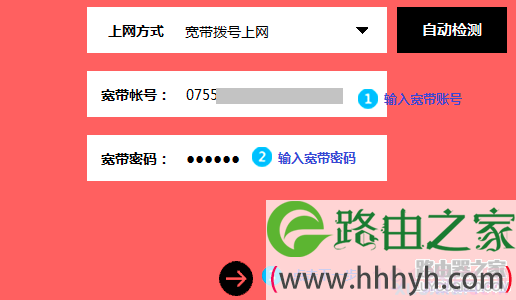
注意:76%的用户因为输错宽带账号密码导致无法上网,请仔细检查输入的宽带账号密码是否正确,注意区分中英文输入、字母大小写、后缀是否完整等。如果不确认,请咨询宽带运营商。
如果上网方式检测为自动获得IP地址或固定IP地址上网,请根据向导提示操作,填写对应参数即可。
步骤三:设置无线参数
无线名称 建议使用数字或字母组合,请勿使用中文,无线密码 建议设置8~63位的数字与字母组合,点击 确定。

步骤四:完成设置
点击确认,完成设置向导。

步骤五:确认设置成功
设置完成后,进入路由器管理界面,在 常用设置 >> 上网设置 中,如在上网设置图标上显示
 ,即表示网络连接成功。

至此,路由器已经设置完成。电脑连接路由器后可以直接打开网页上网,不用再使用电脑上的"宽带连接"来进行拨号了。
如果您还有其他电脑需要上网,用网线直接将电脑连接在路由器1234任意一个空闲的LAN口即可上网;如果是笔记本、手机等无线终端,连接上路由器的无线信号即可上网,不需要再配置路由器。

评论