
原标题:"水星路由器外网无法访问映射后的服务器怎么办?"相关路由器设置经验分享。 - 来源:WiFi之家网
水星路由器设置好虚拟服务器映射后,外网用户无法访问服务器怎么办呢"
原标题:"水星路由器外网无法访问映射后的服务器怎么办?"相关路由器设置经验分享。 - 来源:【WiFi之家网】

水星路由器设置好虚拟服务器映射后,外网用户无法访问服务器怎么办呢?请逐步按照以下方法排查。
一、检查访问方式
外网用户通过路由器WAN口IP地址(域名)访问虚拟服务器,请确认访问服务器的浏览器或客户端软件中填写正确的IP地址(域名)和端口,如下图:

二、检查服务器设置
1、确认服务器网络参数
确认服务器网络参数设置正确(IP地址、子网掩码、默认网关)。如下图:
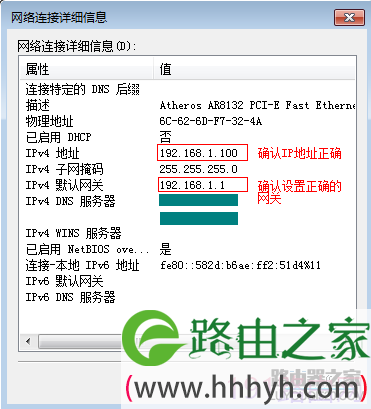
如果服务器是一台主机,确定服务器通过本路由器可以正常上网。
2、确认服务器搭建成功
确认内网电脑可以访问到服务器开放的服务,如果内网电脑无法访问成功,建议排查服务器原因。
3、关闭防火墙及杀毒软件
关闭服务器的系统防火墙和杀毒软件。原因:杀毒软件和防火墙可能会将外网地址列为非信任区域地址,导致外网地址不能访问内网服务器。
三、检查路由器设置
1、检查规则设置
确认虚拟服务器映射的端口是内网服务器的端口,IP地址是服务器的IP地址,且对应规则状态为生效。

2、DMZ主机测试
虚拟服务器规则中如果没有开放服务器所有服务端口,也会导致访问失败。可以尝试开启DMZ主机。
设置方法:在路由器管理界面点击高级设置>>高级用户>>DMZ主机,DMZ主机IP地址中输入服务器的IP地址,点击保存,zui后将DMZ主机后面的开关拨动右边,如下图所示:
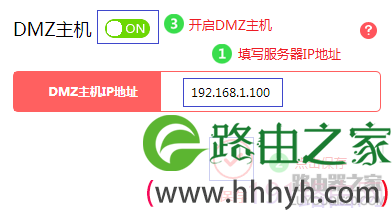
若开启DMZ主机后,外网可以访问成功,则可能是部分端口没有开放导致。如网络摄像机以及特殊的应用软件(如ERP系统)等,如果不清楚服务器的服务端口,可咨询服务器软件服务商。
3、检查上网控制设置
如果路由器开启行为管理功能,屏蔽服务器的相关端口,会导致访问失败,建议关闭行为管理功能再测试。

4、远程WEB管理
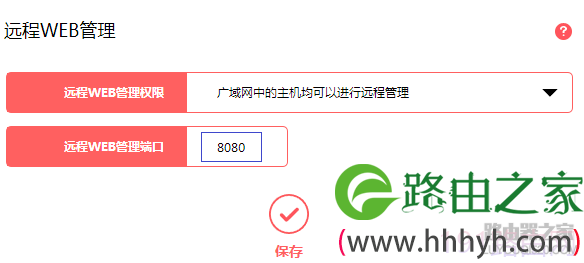
如果路由器开启路由器远程WEB管理,需修改管理端口与虚拟服务器服务端口不同,如下图:
四、Internet网络因素
1、服务商屏蔽对应端口
部分运营商可能会屏蔽80等常用端口,导致无法访问对应服务器。
可通过设置服务端口(外部端口)解决问题,建议修改9000以上,外网用户使用修改后的服务端口访问服务器。

2、WAN口IP地址是否为公网IP地址
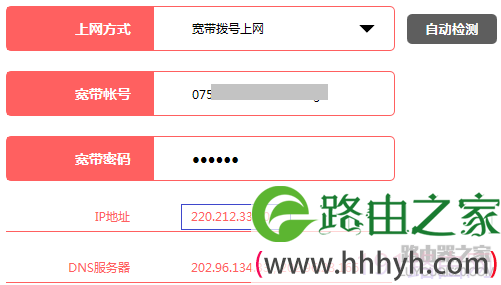
局域网内的电脑访问win7sky.com/ip,如查看到的IP地址与路由器WAN口IP地址不同,说明WAN口IP地址不是公网IP地址,无法进行虚拟服务器映射。建议联系宽带服务商解决问题。
网页上的显示如下图所示:
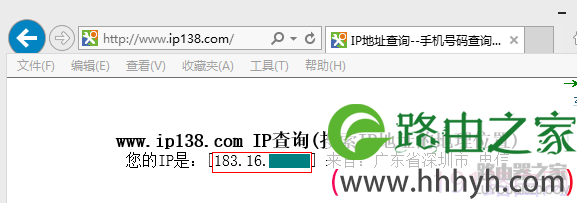
路由器WAN口IP地址(在路由器管理界面常用设置>>上网设置页面查看):
3、DNS解析问题(仅针对域名访问方式)
路由器上已经成功登录动态域名,外网用户需确认动态域名解析的IP地址为路由器WAN口IP地址,否则使用域名无法访问。确认方式:在电脑上ping该动态域名,将返回的IP地址与WAN口IP地址进行对比即可。如下图:
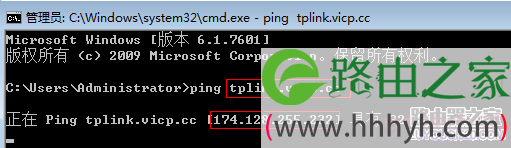
如IP地址对比不相同,可以尝试修改客户端DNS服务器地址为8.8.8.8尝试。

评论