
原标题:"水星无线路由器设置_手机设置水星路由器【图解】"相关路由器设置经验分享。 - 来源:WiFi之家网
“水星无线路由器可以用手机设置吗?用手机如何设置水星无线"
原标题:"水星无线路由器设置_手机设置水星路由器【图解】"相关路由器设置经验分享。 - 来源:【WiFi之家网】

“水星无线路由器可以用手机设置吗?用手机如何设置水星无线路由器?”或许大家在只知道电脑可以设置水星无线路由器的情况下,想咨询关于手机是否可以设置水星无线路由器。其实,我们的手机是完全可以代替电脑来设置水星无线路由器的,具体怎么设置呢?下面来为大家介绍一下相关方法。

温馨提示:目前来说,水星无线路由器常见的版本有两种,一种是以192.168.1.1为登录地址的传统界面的旧版本;另一种则是以melogin.cn为登录地址的新界面新版本。由于现在主流新版本,所以下面我们以新版的水星无线路由器为例。
一台新购买的或恢复出厂设置后的水星无线路由器,要想使用手机设置上网,同样需要四个步骤,分别是:1、正确安装水星无线路由器;2、手机连接无线wifi信号;3、手机设置水星无线路由器上网;4、检测水星无线路由器是否设置成功。针对这四个步骤,下面分别为大家作详细介绍。
第一步、正确安装水星无线路由器
由于我们的宽带接入方式常见的有三种,这三种接入方式下安装水星无线路由器是有所区别的,大家可以根据自家宽带接入方式选择下面的一种方式安装我们的水星无线路由器。
1、电话线上网:用户需要准备一根较短的网线,网线的一头连接Moden(猫),另一头连接到水星无线路由器的WAN口。
2、光钎上网:用户也需要准备一根较短的网线,网线一头连接到光猫,另一头连接到水星无线路由器的WAN口。
3、网线入户上网:请直接把ISP宽带运营商提供的入户网线,连接到水星无线路由器的WAN口。
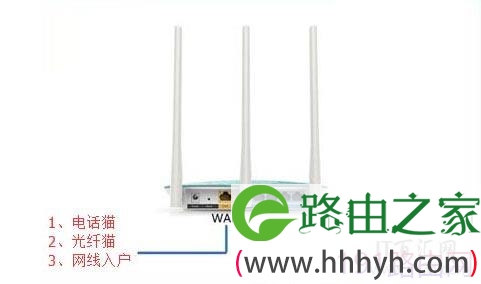
温馨提示:网线入户指的是宽带运营商会提供一根网线到用户家里,在未使用路由器的情况下,把这根网线插在电脑上即可拨号上网。
第二步、手机连接无线wifi信号
启用手机上的无线功能WLAN,然后搜索水星无线路由器的WiFi信号,搜索到信号后,点击连接即可。
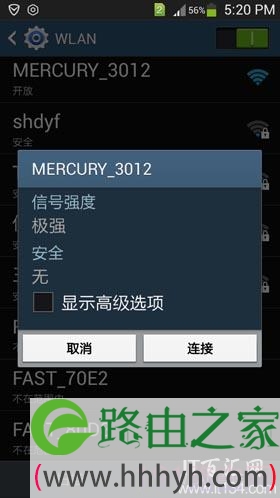
注意问题:水星路由器出厂时已默认开启了无线wifi,并且无线WiFi没有加密,我们是可以直接进行连接的。
第三步、手机设置水星无线路由器上网
1、打开手机上的浏览器,在浏览器的地址栏中输入新版水星无线路由器默认登录地址melogin.cn。
2、在“设置密码”框后面为水星无线路由器设置登录密码,在“确认密码”中再次输入密码,点击“确认”。(注意:以melogin.cn为登录地址的新版水星无线路由器是没有默认用户名和密码的)

3、选择上网方式:这里我们选择“宽带拨号上网”(宽带拨号上网:指的是我们在宽带运营商办理宽带业务后,宽带运营商提供一个宽带帐号和密码用以进行拨号上网,目前来说国内90%的用户办理的都是宽带拨号上网。),输入宽带运营商提供的宽带帐号和密码,点击“—>”进行下一步。

温馨提示:如果路由器自动检测到“上网方式”是:自动获得IP地址——>直接点击下一步的箭头即可,无需其它的设置。

4、设置无线wifi名称和密码,点击“—>”进行下一步。

温馨提示:(1)、无线名称,请字母、数字设置,不要用中文汉字。因为部分无线设备,不支持中文,搜索不到中文名称的wifi信号;或者是连接中文名称wifi后,网络不稳定。
(2)、无线密码,建议用大写字母+小写字母+数字+符号的组合来设置。
5、确认无误之后,点击“√”,完成设置。

第四步、检测水星无线路由器是否设置成功
在手机WLAN名称中找到刚刚设置的水星无线路由器wifi信号名称,点击连接,输入设置的PSK密码(无线wifi密码)。
成功连接以后我们可以直接打开手机浏览器网页检测水星无线路由器是否设置成功,如果设置成功,手机是可以直接上网的。
或者重新登录到水星无线路由器的设置界面,在“常用设置”——>“上网设置”中,如果“上网设置”的图标右上角显示√,说明设置成功,可以正常上网。

显示X,说明设置不成功,请大家此时确定一下自己的上网方式是否正确;宽带账号和密码是否输入有误,不确定可以咨询自己的宽带运营商来确认。

评论