
原标题:"水星MW310RE扩展器如何修改无线wifi名称?"相关路由器设置经验分享。 - 来源:WiFi之家网
“水星MW310RE扩展器如何修改无线wifi名称?”或许大家设置完自"
原标题:"水星MW310RE扩展器如何修改无线wifi名称?"相关路由器设置经验分享。 - 来源:【WiFi之家网】

“水星MW310RE扩展器如何修改无线wifi名称?”或许大家设置完自家的水星MW310RE扩展器后,想重新修改一下无线wifi的名称,可是遇到了不知道怎么修改的问题,下面我们就以使用手机修改为例,为大家详细介绍有关手机修改水星MW310RE扩展器无线wifi名称的具体方法。
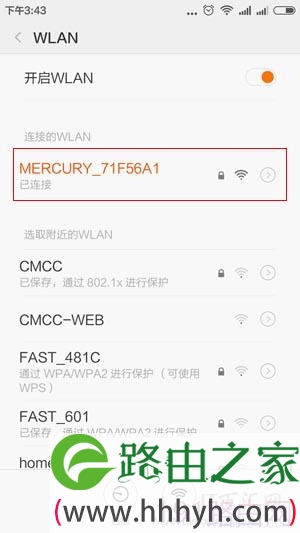
第一步、手机连接上水星MW310RE扩展器无线wifi
在使用手机修改水星MW310RE扩展器无线wifi名称之前,手机一定要先连接上该扩展器的无线wifi信号,不然的话我们是无法登陆到扩展设置界面的。
第二步、手机登陆到扩展器设置界面
打开手机上的浏览器,在浏览器地址栏里输入该扩展器的登陆地址melogin.cn,然后在弹出的登录框中正确输入该扩展器的登录密码。
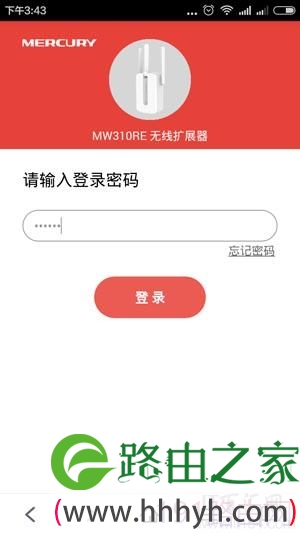
注意问题:如果此时大家遇到melogin.cn无法登录或忘记登录密码的问题,那么此时我们是无法完成水星MW310RE扩展器无线名称修改的。如果大家执意要修改,可以将该扩展器恢复出厂设置,然后重新配置扩展功能。
第三步、修改无线wifi名称
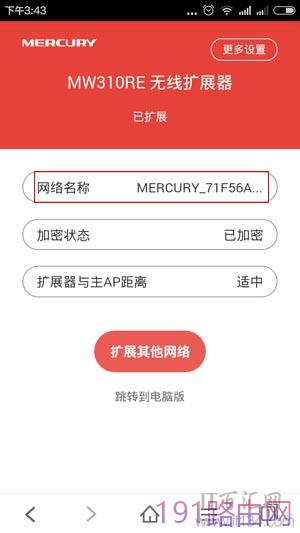
1、成功登录到水星MW310RE扩展器设置界面以后,直接点击“网络名称”,如下图所示:
2、在弹出的窗口中,直接修改无线名称即可,修改完点击下面的“确定”按钮,如下图所示:
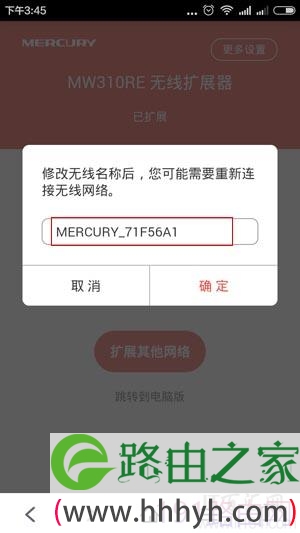
3、至此,扩展器的无线wifi名称修改完成,此时手机连接到修改后的信号名称即可。
温馨提示:水星MW310RE扩展器仅可以修改无线wifi名称,密码默认和主路由器一致,不能修改。

评论