
原标题:"新款水星(MERCURY)路由器怎么设置登录密码"相关路由器设置经验分享。 - 来源:WiFi之家网
新款水星(MERCURY)无线路由器的登录地址是melogin.cn而非之前的192.16"
原标题:"新款水星(MERCURY)路由器怎么设置登录密码"相关路由器设置经验分享。 - 来源:【WiFi之家网】

新款水星(MERCURY)无线路由器的登录地址是melogin.cn而非之前的192.168.1.1,也就是说只要用户在浏览器地址栏里输入melogin.cn,按回车键不出问题的情况下就能够打开路由器的登录界面,输入登录密码从而对路由器参数进行相关的设置。
然而新款水星(MERCURY)无线路由器使用的是melogin.cn作为登录地址,并且在出厂时已经没有默认登录用户名和密码(初始密码)了,如果我们第一次在浏览器中输入melogin.cn后按回车键,会自动跳转到设置登录密码的界面。下面就针对新款水星(MERCURY)路由器设置登录密码做个详细的介绍。
新款水星(MERCURY)路由器melogin.cn设置登录密码
1、在浏览器地址栏里输入“melogin.cn”,并按下回车按键。
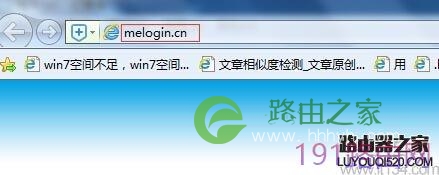
2、紧接着会跳转到路由器设置密码的界面,按照提示的要求(6-15位数字、字母符号的组合)设置水星(MERCURY)路由器的管理员密码(就是登录密码)就可以了。

注意问题:
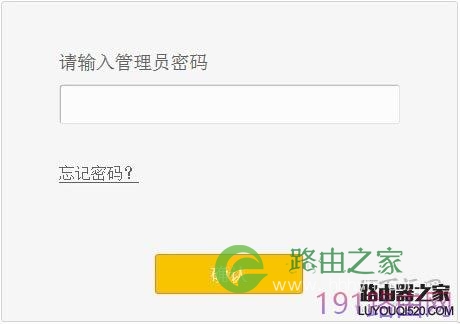
如果我们在浏览器地址栏里输入melogin.cn,直接跳转到“输入管理员密码”登录界面,如下图所示,说明我们的路由器之前已经设置过登录密码了,需要输入之前设置的密码来登录到设置界面,如果这时候忘记了之间所设置的登录密码,唯一的解决办法是:把水星(MERCURY)无线路由器恢复出厂设置。恢复出厂设置成功后,再次在浏览器中输入melogin.cn,重新设置登录密码即可。
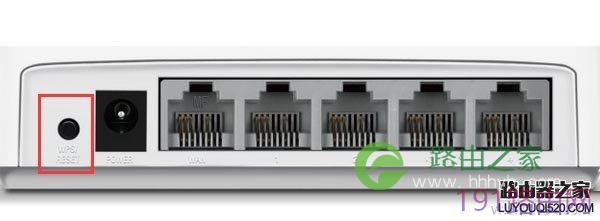
恢复出厂设置的方法:水星(MERCURY)无线路由器机身上,有一个WPS/RESET按钮,在设备通电的情况下,一直按住WPS/RESET按钮5秒以上的时间,当所有指示灯熄灭,并重新亮起,就恢复出厂设置成功了,这时候松开按钮。

评论