
原标题:"b-link路由器如何设置?BL-360无线路由器设置教程"相关路由器设置经验分享。 - 来源:WiFi之家网
B-Link的BL-360智能路由器采用标准多网络接口,1个WAN口,4个LAN口,随"
原标题:"b-link路由器如何设置?BL-360无线路由器设置教程"相关路由器设置经验分享。 - 来源:【WiFi之家网】

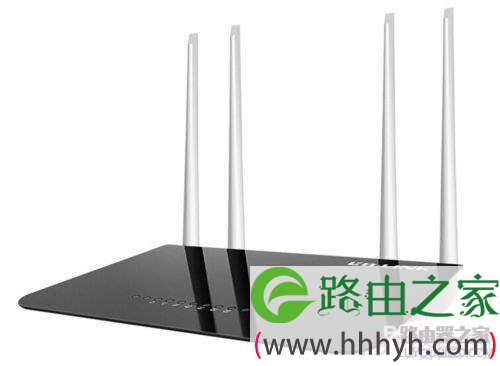
B-Link的BL-360智能路由器采用标准多网络接口,1个WAN口,4个LAN口,随意使用,充分保障多用户的网络需求和网络信号传输的快速与稳定;zui高传输速率300Mbps,穿墙能力是普通路由器的两倍;采用MTK原厂芯片,与华为同芯,高运存闪存。结合国际认证信号传播MIMO技术,塑造强大稳定的性能。今天【WiFi之家网】就为大家介绍一下b-link路由器如何设置?
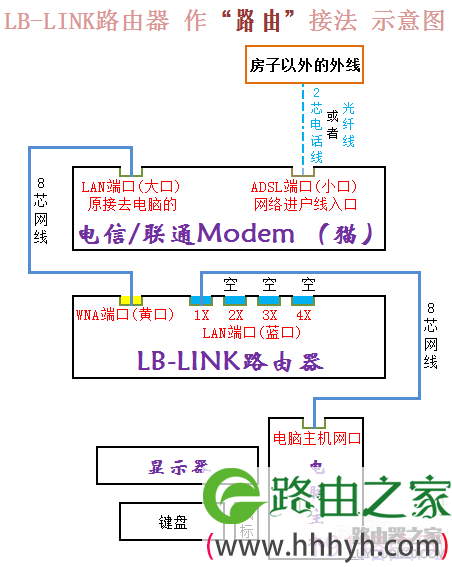
第一部分:路由器线路的连接,如图示。
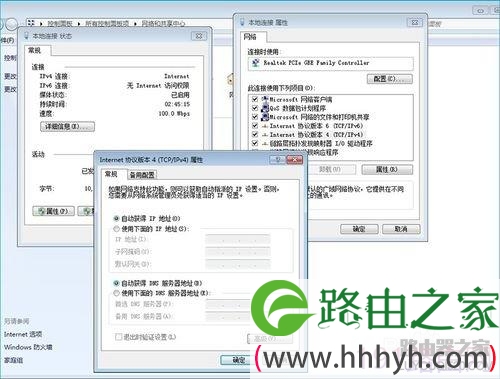
第二部分:电脑端设置,电脑设置成“自动获取IP地址”和“自动获取DNS服务地址”
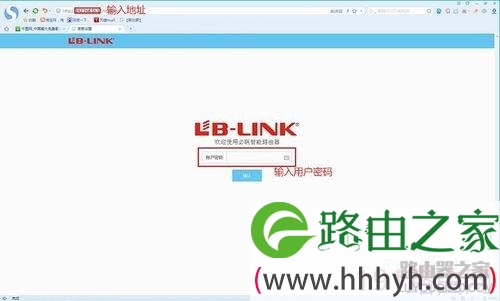
第三部分:进入路由器设置后台,打开浏览器,在地址栏输入:192.168.16.1回车,当系统弹出如图界面时,输入用户密码(默认为小写的admin),点确定登录。
第四部分:设置路由器
1、宽带拨号设置:如图点击高级设置对路由器进行设置(图中DNS和MTU不需要设置),宽带拨号即PPPOE拨号配置。
2、进行网络上网设置(注:没标“红框”的地方不用改),路由器状态是显示当前网络连接状态的,包括有多少台设备连接。
3、无线密码设置 (注:没标“红框”的地方不用改)
4、进行终端上网控制设置(可管理上网设备上网时速)
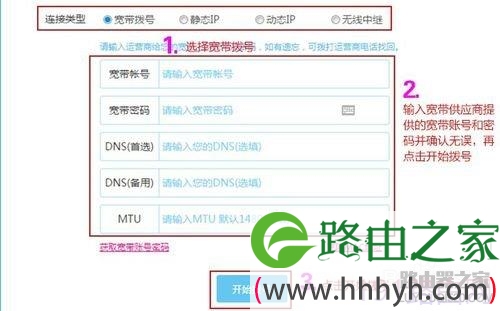
选择宽带拨号,输入宽带供应商提供的宽带账号和密码并确认无误,再点击开始拨号。
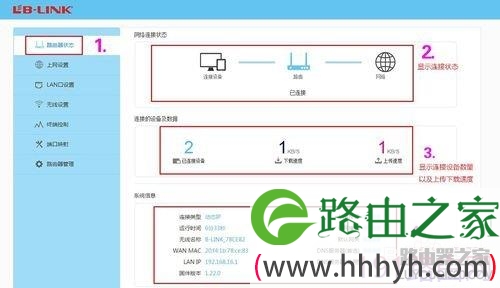
然后会显示连接状态以及连接设备数量和上传下载速度
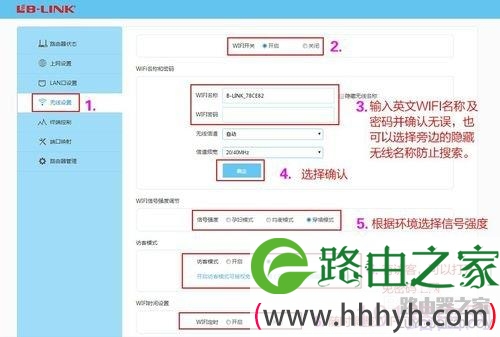
无线设置就是设置无线wifi网络,开启wifi开关输入英文wifi名词以及密码并确认无误,也可以选择旁边的隐藏无线名称防止搜索,我们可以根据环境选择信号强度,还能设置访客免密码上网以及随时调整wifi开放时间
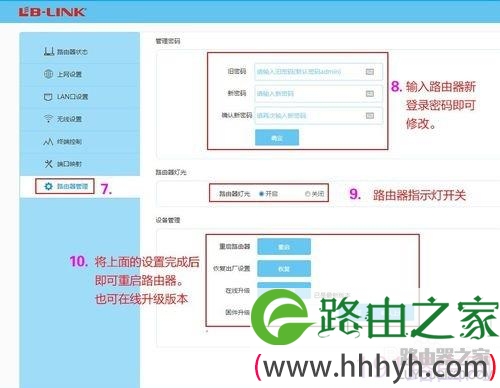
这里是路由器管理界面,能够修改路由器管理密码、关闭开启路由器指示灯(这样就不会因为灯光闪烁影响夜间休息)、还能重启升级路由器和恢复出厂设置
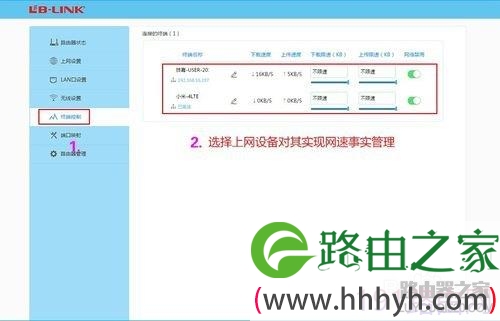
终端控制就是对所有连接到路由器的设备进行管理能够设置它们的网速
以上就是BL-360无线路由器的设置教程,和大多数智能路由器的设置方法一样非常简单,如果有不懂的问题还可以咨询【WiFi之家网】。

评论