
原标题:"B-LINK阿里智能无线路由器设置教程"相关路由器设置经验分享。 - 来源:WiFi之家网
B-LINK联合阿里智能推出了众多款阿里智能无线路由器,从阿里智能一代到阿里智能"
原标题:"B-LINK阿里智能无线路由器设置教程"相关路由器设置经验分享。 - 来源:【WiFi之家网】

B-LINK联合阿里智能推出了众多款阿里智能无线路由器,从阿里智能一代到阿里智能3.0,路由器的安装及设置界面也在不断升级。下面以XP系统为例,向大家展示B-LINK阿里智能无线路由器的安装设置方法。
第一部分 正确连接路由器的线路
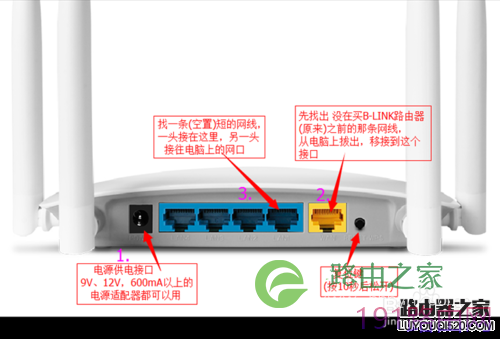
将家里边插在电脑上就能上网的那根主网线插在路由器的WAN口。连接示意图如下图所示:
第二部分 电脑登录路由器设置
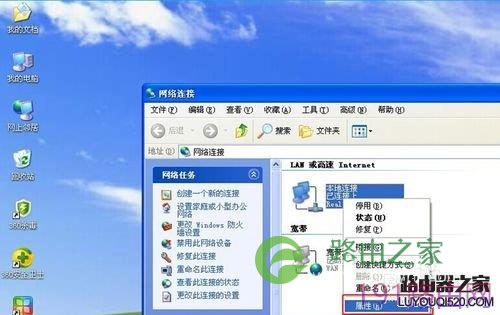
首先把360安全卫士完全退出,然后如图所示设置电脑IP,右键网上邻居点击属性(图中红色标记的均为提示,没有红色标记的不用更改)

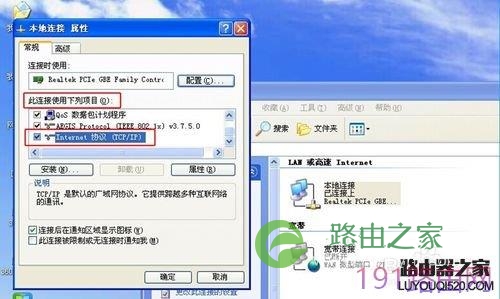
右键点击本地连接属性后弹出属性对话框,在“此连接使用下列项目”下拉,找到“Internet协议”并双击打开或者点击属性。
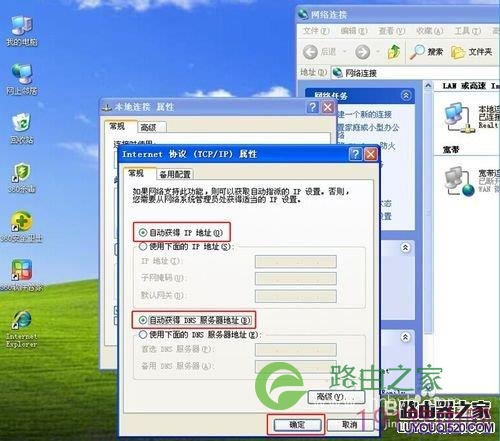
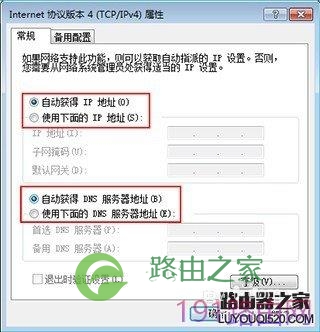
在弹出的“Internet协议属性”对话框中,将“自动获取IP地址”和“自动获取DNS服务地址”勾选,点击确定。
打开浏览器,在地址栏输入:192.168.16.1回车,当系统弹出如图界面时,输入用户密码(默认为小写的admin),点确定登录。
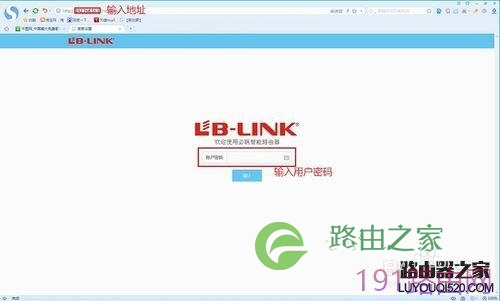
第三部分设置路由器
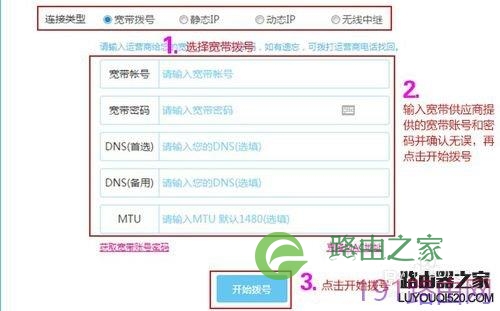
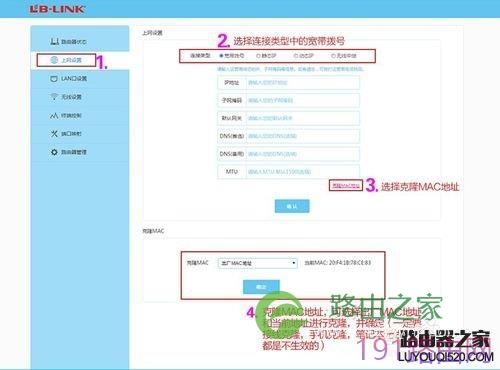
宽带拨号设置:如图点击高级设置对路由器进行设置(图中DNS和MTU不需要设置),宽带拨号即PPPOE拨号配置。
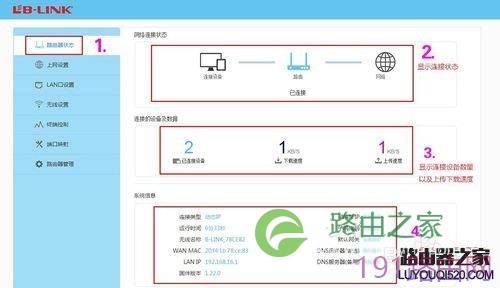
进行网络上网设置(注:没标“红框”的地方不用改),路由器状态是显示当前网络连接状态的,包括有多少台设备连接。
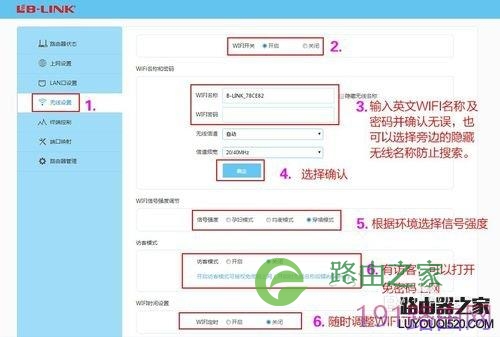
无线密码设置(注:没标“红框”的地方不用改)
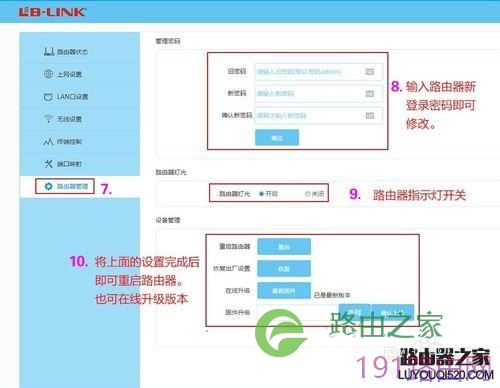
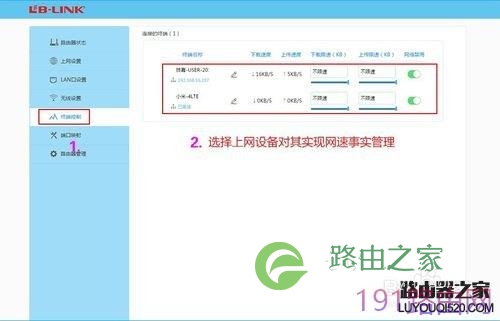
进行终端上网控制设置(可管理上网设备上网时速)
第四部分 问题解答
1、【宽带拨号未连接】原因:多数为路由器WAN口网线没有接、接入有误等导致该端口对应的指示(从左往右第3个指示灯)不亮所致。解决方法:A、更换另一条网线(针对有“猫”的用户)B、更换水晶头,注意水晶头接法线序(针对无“猫”的用户,而且网线过长的,超过50米)
2、【宽带拨号正在连接】原因:A、拨号上网帐号和密码填入有误。B、原网络可能存在绑定的现象。解决方法:A、在【上网设置】-【上网设置】中的“拨号上网”,重新填入正确的上网帐号和密码。B、克隆MAC地址(注:此操作,一定要电脑用“网线”连接到路由器的LAN口来操作,无线连接的将无效)
3、能登QQ,却打不开网页原因:电脑上获得的DNS地址不对所导致。(QQ不需要DNS来解析网址,而网页必须要靠DNS来解析出真实的网址)解决方法: A、确保电脑【本地连接】是自动获取IP、DNS的B、在下图中,查看DNS是否有误,如发现有误及时改正并应用,然后再将路由器重启。
注意事项:
在电脑的浏览器中输入:192.168.16.1时记得一定要在网址栏输,而不能直接搜索,搜索是打不开的。
宽带拨号、静态IP、动态IP等只需按需选择其中一项来设置,不用每项都填。

评论