
原标题:"(B-LINK)必联路由器怎么恢复出厂设置"相关路由器设置经验分享。 - 来源:WiFi之家网
“(B-LINK)必联路由器怎么恢复出厂设置?”这里介绍B-LINK路由器重"
原标题:"(B-LINK)必联路由器怎么恢复出厂设置"相关路由器设置经验分享。 - 来源:【WiFi之家网】

“(B-LINK)必联路由器怎么恢复出厂设置?”这里介绍B-LINK路由器重置的两种方法,分别是:1、通过复位键恢复出厂设置;2、在必联路由器设置界面恢复出厂设置。关于路由器的恢复出厂设置,很多人也叫作路由器的重置,其实两者的意思是一样的,下面我们就分别对这两种方法做详细介绍。
方法一、通过复位键恢复出厂设置
关于路由器的复位键,其实就是一键将路由器恢复到出厂设置的按键,在我们忘记路由器登录密码时都会使用的到,下面详细为大家讲解有关(B-LINK)必联路由器复位键的位置即通过复位键恢复出厂设置的方法。
作为(B-LINK)必联路由器的复位键,位置位于路由器机身侧面的RESET/WPS按钮就是,如下图所示,一般仔细观察是很容易找得到的。

(B-LINK)必联路由器复位键恢复出厂设置
在B-Link必联路由器的机身侧面找到RESET/WPS按钮;并且在B-Link路由器接通电源的情况下,一直按住RESET/WPS按钮不要松开,然后观察B-Link路由器上的指示灯,当所有指示灯熄灭并重新闪烁时松开RESET/WPS按钮,这时候就成功把B-Link路由器恢复出厂设置了。
方法二、在B-Link必联路由器设置界面恢复出厂设置
注意:此方法只使用在记住登录密码的前提下
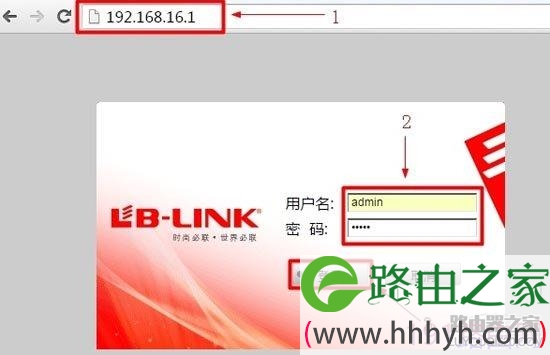
1、在浏览器地址栏中输入:192.168.16.1,并按下回车(Enter)键——>“用户名”填写:admin——>“密码”填写:admin——>点击“登录”。(如果大家对默认的登录密码进行过修改,请使用修改后的密码登录)
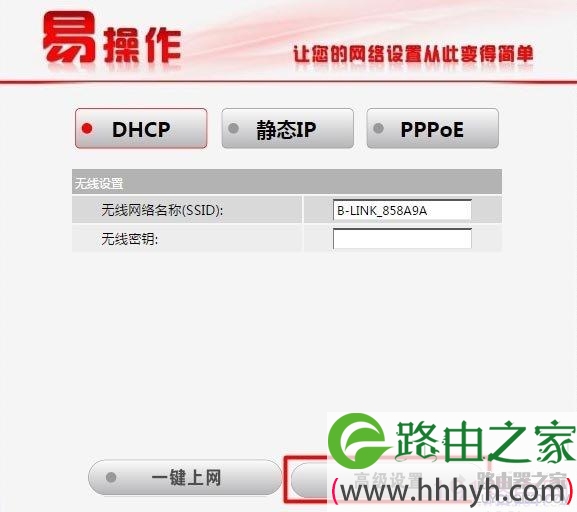
2、点击“高级设置”。
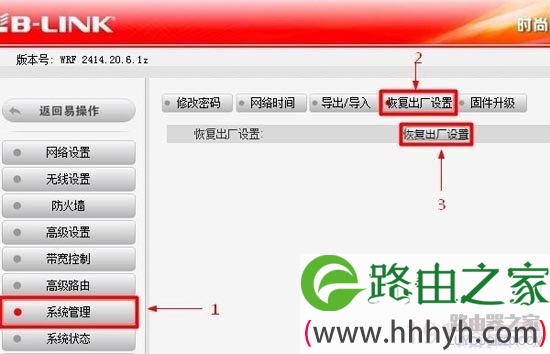
3、点击“系统管理”——>“恢复出厂设置”——>“恢复出厂设置”,如下图所示。
4、在弹出的界面中点击“确定”。
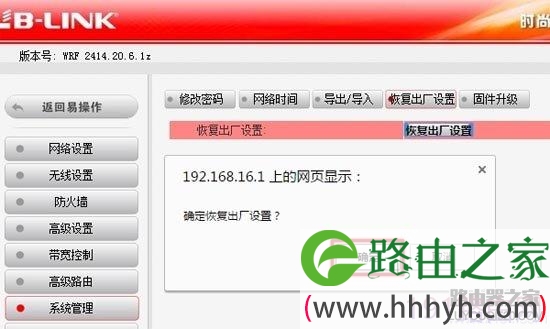
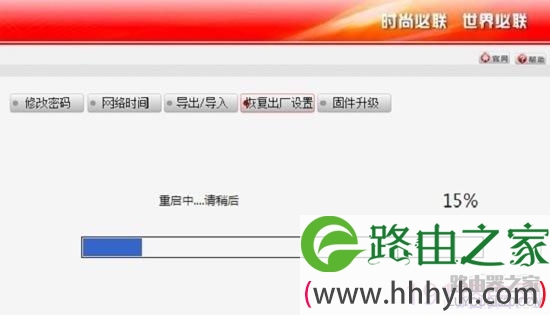
5、(192.168.16.1)B-Link路由器会自动重启,重启完成后,就重置成功了。
注意问题:恢复出厂设置后的(192.168.16.1)B-Link必联路由器,是不能上网的,无线WiFi也无法使用;这时候必须重新设置B-Link必联上网参数和重新设置B-Link必联的无线wifi名称和密码。

评论