
原标题:"如何安装360wifi?360随身wifi安装使用图文教程"相关路由器设置经验分享。 - 来源:WiFi之家网
360随身wif购买来以后,使用起来可以有效的减少手机自身流量。那"
原标题:"如何安装360wifi?360随身wifi安装使用图文教程"相关路由器设置经验分享。 - 来源:【WiFi之家网】
360随身wif购买来以后,使用起来可以有效的减少手机自身流量。那么刚买回来的360随身wifi,需要先操作一番才能使用,怎么操作才能成功的使用这个360随身wifi呢,下面【WiFi之家网】就拿刚买回来的360随身wifi来做实验了。
方法步骤:
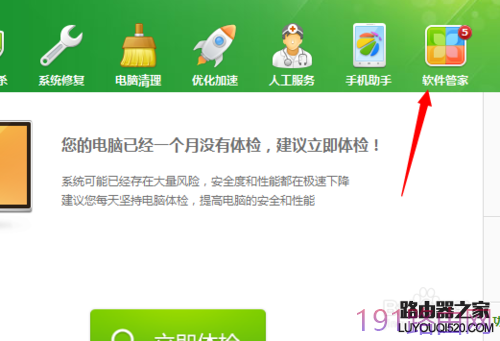
1、先要把360随身wifi安装到电脑上,安装之后,电脑显示无法连接的。因为需要下载一个软件来完成连接。点击打开360卫士,然后在360卫士中点击打开“软件管家”。
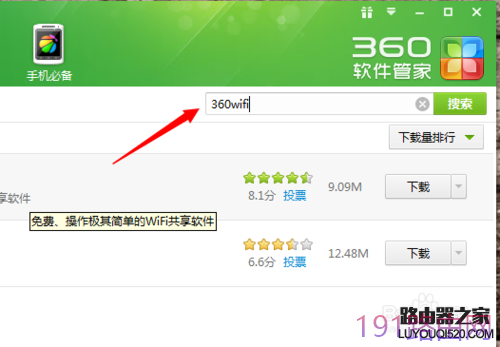
2、点击打开“软件管家”以后,在软件管家的后面搜索栏里面输入“360wifi”,输入完成以后,点击后面的“搜索”。
3、点击了搜索以后,搜索结果中有两个软件。找到第一个软件,在其后方点击“下载”,先要下载该软件。

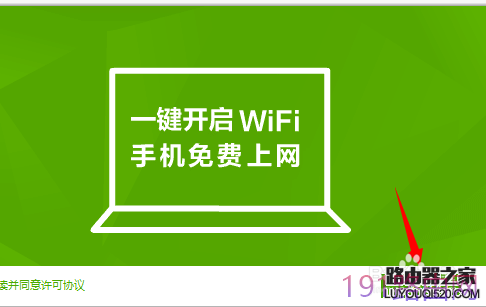
4、稍等一下,软件就下载完成了。下载完成以后,软件会自动检测安装。安装之后,需要开启360wifi。在跳出的绿色窗口中,在右下方点击“一键开启”。
5、点击打开了“一键开启”之后,在下载界面中,在软件后面看到有一个“打开软件”,现在我们就点击“打开软件”。

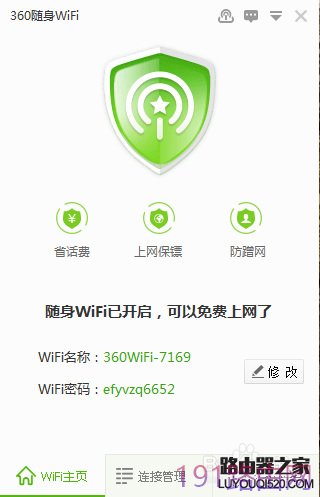
6、点击打开该软件以后,电脑桌面中就会有一个“360随身wifi”的窗口。在该窗口中,显示该360随身wifi已经开启了。下方会有该随身wifi的名称和密码,为了好记,需要对名称和密码做以修改。点击右边的“修改”。
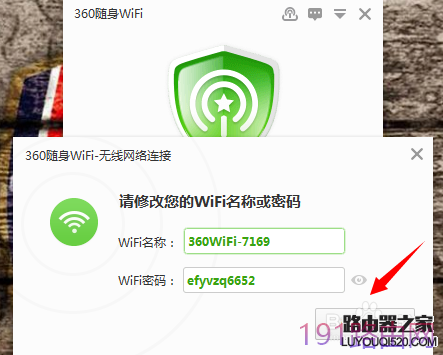
7、然后把名称和密码都修改为自己比较熟悉的,修改完成以后,在右下角点击“确认修改”。
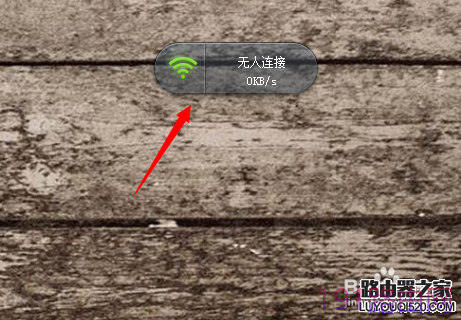
8、确认修改了以后,360随身wifi软件窗口界面会消失。而在电脑桌面的右上角会有一个wifi的信号,而且该wifi的信号上面显示的是“无人连接”。然后就要拿出我们的手机,对该wifi进行连接。
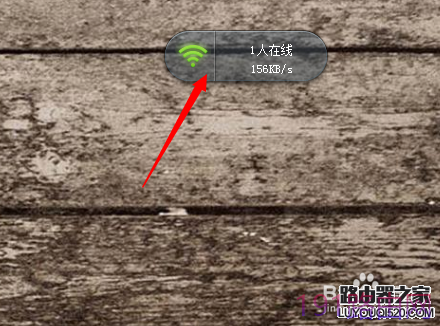
9、手机打开wifi连接以后,后搜索到该360随身wifi发出的信号。然后输入刚才设置的wifi密码,输入成功以后,手机就可以使用该wifi上网了。然后wifi信号就显示“1人连接”。
以上就是360随身wifi安装使用图文教程,希望对大家有所帮助!
推荐阅读:
新买的360随身WiFi该怎么设置才能上网?

评论