
原标题:"360安全路由器P1、P2设置教程图解"相关路由器设置经验分享。 - 来源:WiFi之家网
拿到路由器首先要做的事情就是对路由器进行上网的设置,今天WiFi之家网就以使用者"
原标题:"360安全路由器P1、P2设置教程图解"相关路由器设置经验分享。 - 来源:【WiFi之家网】

拿到路由器首先要做的事情就是对路由器进行上网的设置,今天【WiFi之家网】就以使用者的身份对360安全智能路由器一系列做个第一步上网设置教程,从而来体验一下安装设置的易用性(以360P1为例)。

路由器通电
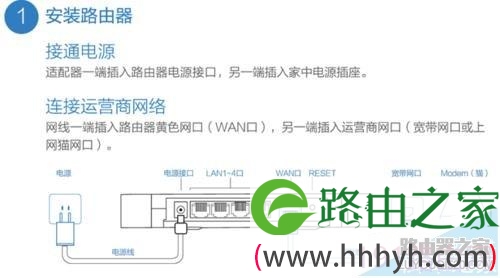
对路由器通电并连接好线路,如图详细连接步骤(设置教程以电脑端和手机端为例)
一、手机版设置
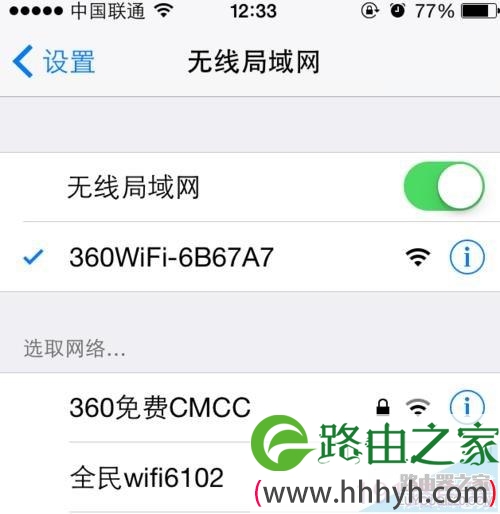
1、打开手机wlan,搜索到一个以360WIFI-XXX开头的无线名称,连接上。
2、打开手机上的浏览器,正常会自动跳转到设置页面,如果没有跳转就随意点开一个网页就会跳转到自动设置页面(安卓或者ios版本比较多不同版本兼容性不同)

3、详细设置
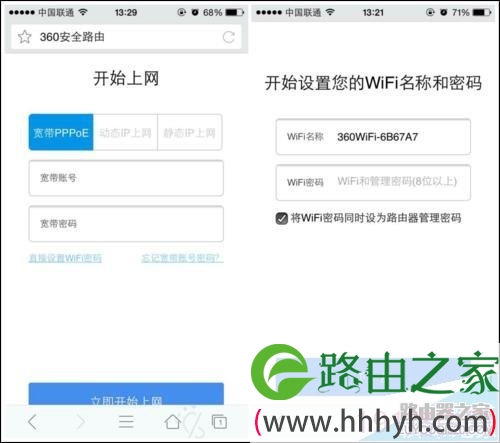
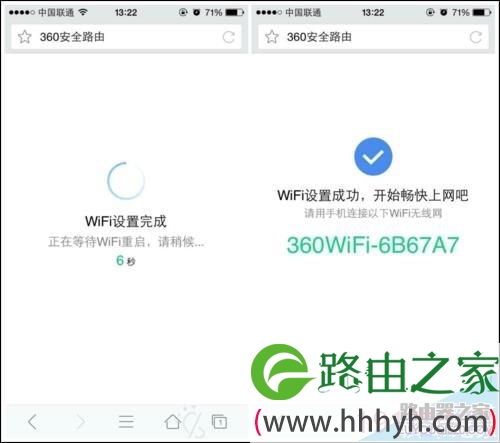
点击上步的【开始配置,两步上网】--这时候路由器会自动检测外网线路的上网方式(宽带PPPOE拨号、动态ip、静态ip),一般是宽带pppoe拨号的方式--设置好【无线名称和密码】--【下一步】即wifi重启完成后搜索到设置的无线名称,连接输入密码即可连接上。详情如下图
二、电脑版设置
1、如果电脑是无线连接,这时候可以搜到一个以360WIFI-XXXX开头(XXX代表随机数字或字母);如果电脑是有线连接,直接把路由器lan1-4任意网口用网线连接到电脑的网口即可。
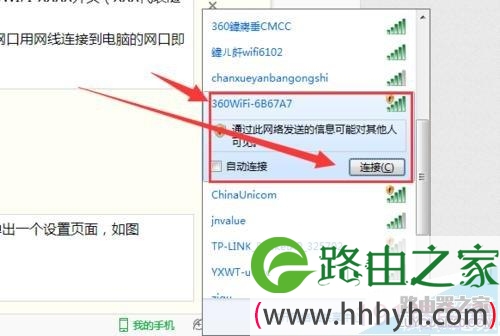
2、如果电脑上安装了360安全卫士,会自动弹出一个设置页面,如图
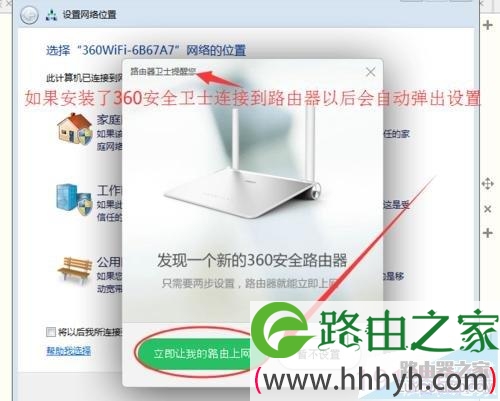
3、如果电脑上没有安装360安全卫士,随意打开一个浏览器,这时候会自动跳转到路由器的设置界面,无需输入任何管理地址(补充:路由器默认管理地址是luyou.360.cn或者192.168.0.1)
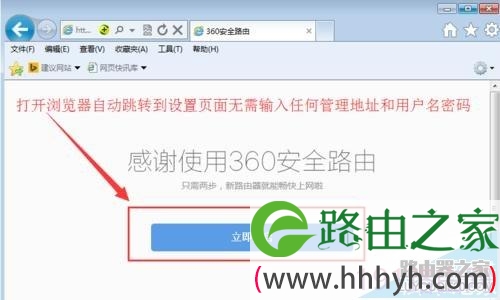
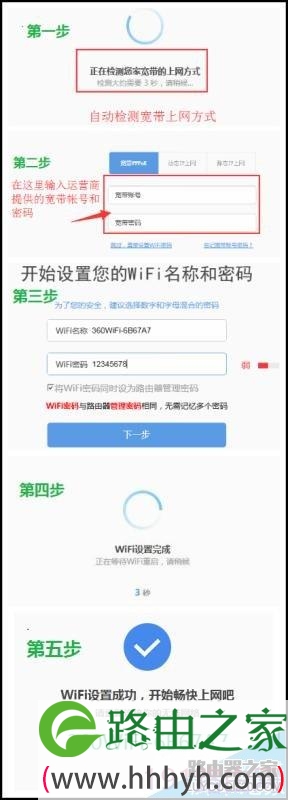
4、详细配置
点击点击上步的【立即开启】--这时候会自动检测上网方式--一般是【宽带pppoe】输入宽带帐号和密码即可--下一步【无线名称和密码】--下一步重启wifi,再连接到设置的无线名称并输入密码即可上网了。流程如下图

评论