
原标题:"路由器怎么限速?必联路由器限速设置详细教程"相关路由器设置经验分享。 - 来源:WiFi之家网
现在大家很多情况是共用一个路由器上网,有时你在上传或下载东西的时候"
原标题:"路由器怎么限速?必联路由器限速设置详细教程"相关路由器设置经验分享。 - 来源:【WiFi之家网】
现在大家很多情况是共用一个路由器上网,有时你在上传或下载东西的时候,却发现室友正看电影看的起劲,而你却被卡的半死,郁闷的很,那么有什么办法来限制在一台 上网时他人的网速?能不能把其他人的网络速度限制在一个区间内不至于影响我自己正常使用的速度?
其实现在的 普遍都配置带宽控制的功能,你可以自行设置自己和别人的网速,这样别人再也不能无限制的占用你宝贵的带宽。下面【WiFi之家网】简单介绍下必联路由器如何在管理后台设置限速,大家一起来看看!
路由器怎么限速 必联路由器限速设置详细教程
一、电脑端对终端设备进行限速
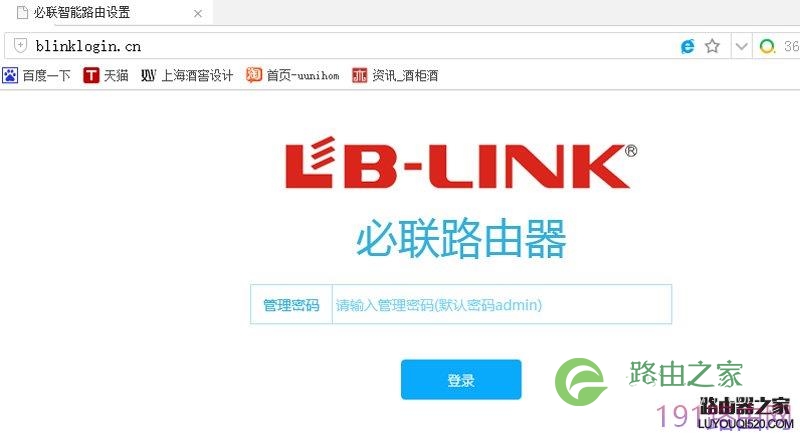
1、首先登陆B-LINK路由器设置管理界面。方法是打开浏览器,然后输入192.168.16.1,输入路由器登陆密码就可以了,大家可以在路由器外壳上的铭牌中找到这些登陆信息,如下图所示。
2、进入管理后台以后,点击左侧的终端控制来查看路由器上面都有哪些终端设备在使用,这时就可以单独对其他人的设备进行手动限速了,输入你设定的下载和上传带宽就可以,注意不要把带宽设的太低,以免影响到他人上网的网速,做人还是厚道点,尽量平均点,保证尽量都不影响大家和自己。
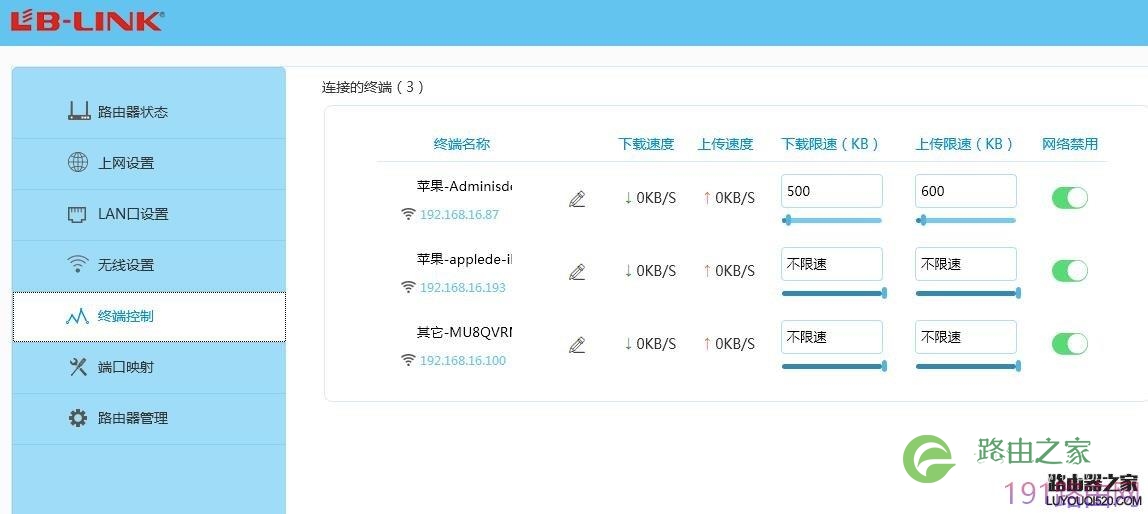
对终端设备设置上行和下行带宽
一、手机APP端限速
一般现在的路由器都支持APP管理,不仅可以通过路由器手机APP设置上网,也可以通过APP管理路由器,一般借助APP限速也非常简单。
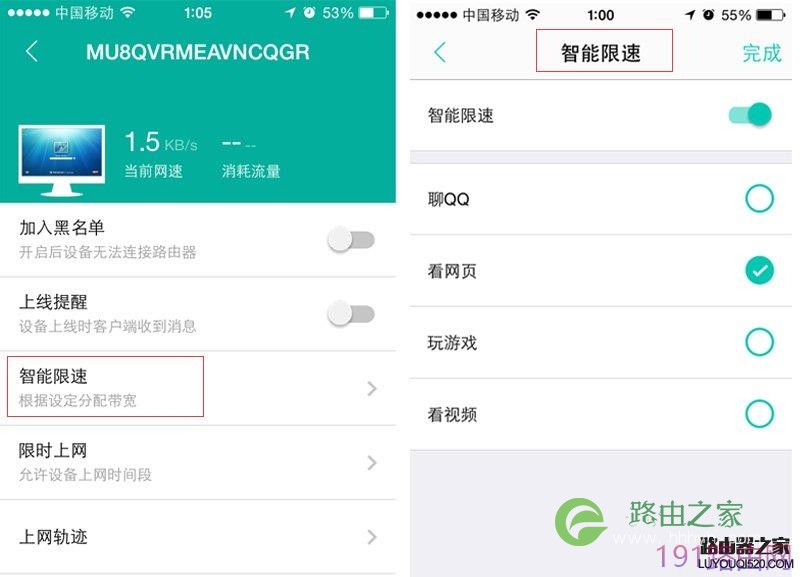
好了,通过这两种方式我们就可以限制他人上网速度不至于太快,通过对终端设备进行网速限定,他人的上网速度会被限定在我们划定的区间内,注意不要把别人的网速设得太低,要是你设置的别人网速太低,连看网页都有困难,他会起疑心的。所以大家设定的时候还是尽量平均,保证每个人都能正常上网,如果人数多,带宽小,这是应该考虑去升级带宽而不是自己一个人把带宽独占的。

评论