
原标题:"两个斐讯k2路由器怎么实现无线连接?"相关路由器设置经验分享。 - 来源:WiFi之家网
家里面积大一个路由器信号较差,或者想楼上楼下使用一个网络的,拉网线又不太方"
原标题:"两个斐讯k2路由器怎么实现无线连接?"相关路由器设置经验分享。 - 来源:【WiFi之家网】

家里面积大一个路由器信号较差,或者想楼上楼下使用一个网络的,拉网线又不太方便的。其实可以使用两个路由器实现网络互连。既省去拉网线的烦恼又可以增强信号。本例中使用的为两个斐讯K2路由器进行设置。其他品牌路由器原理大致相同。就是使用无线扩展功能,拓展无线网络的覆盖范围。为避免不同厂商设备不兼容问题,更好使用同一品牌的路由器。
1、首先我们要将其中一个路由器正确的接入互联网。若已成功接入互联网可直接跳转到第 步,查看扩展路由器的配置。
2、首先将连接互联网的网线插到一个路由器的Wan口,为方便讲解命名为路由器A。因为斐讯路由器可以通过斐讯的APP进行设置,我下载了斐讯的路由器APP,使用pad全程完成了配置。使用电脑的设置的可以参考本实例。打开互联网连接,找到路由器的无线,点击进行连接。
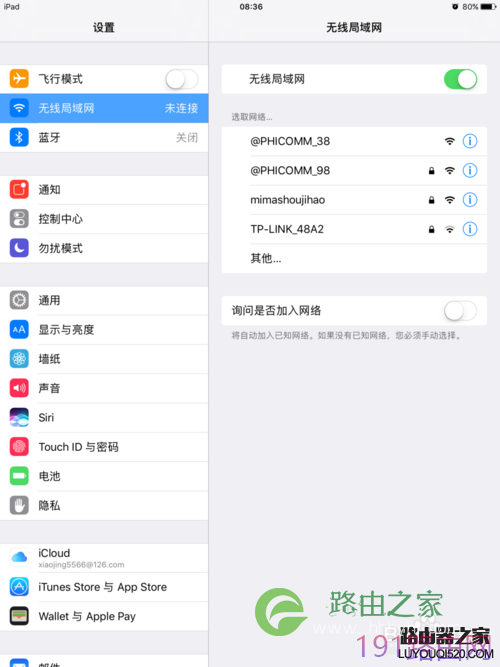
3、因此时无线网络未设置密码。页面会自动打开引导页面,点击【开始体验】

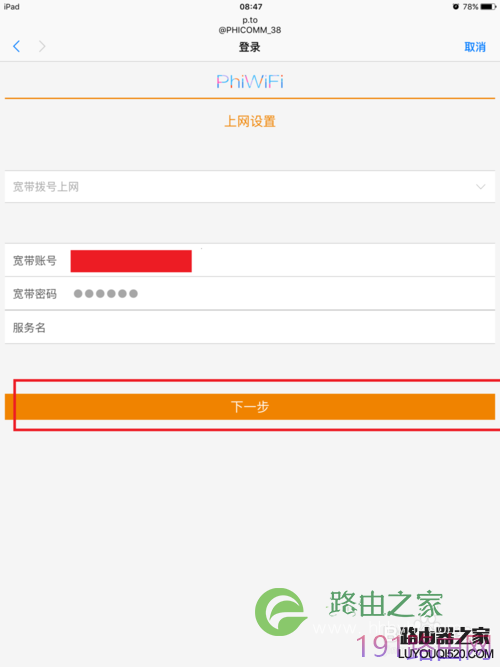
4、打开上网设置页,根据网络的实际情况进行填写。本例为宽带拨号上网,输入上网账号及密码。点击【下一步】
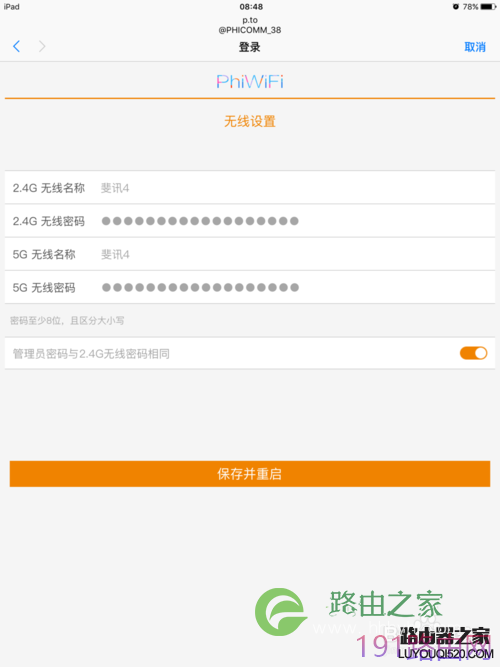
5、设置无线的名称。为避免混淆两个路由器,建议在本处修改一下路由器的名称。按要求输入无线密码及管理员密码后,点击【保存并重启】按钮则路由器将会自动进行重启。一定要记住设置的无线的密码以及管理员的密码,后面设置以及连接路由器都需要使用。
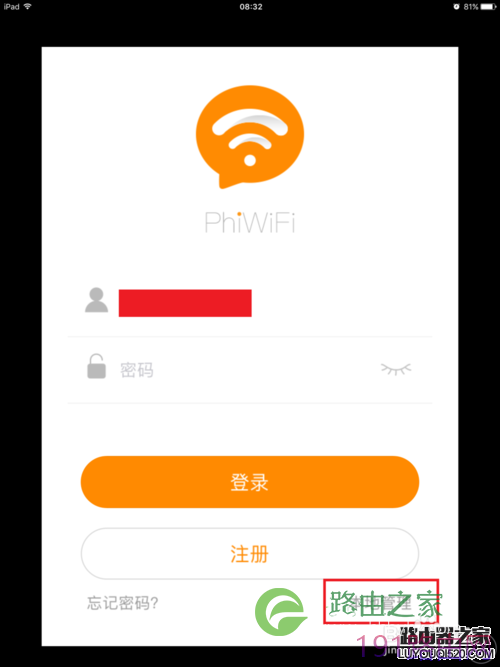
6、之后我们将第二个路由器B接上电源。连上该无线路由器的网络(未避免设置过程中有时候pad会自动连接第一个路由器A,在此建议先关掉路由器A)。下图中为直接在app中进行设置的。打开APP页面,因现在路由器不能连接网络,不能通过注册的账号登录进行管理。此处点击【本地管理】
7、路由器默认密码为admin,输入登录有可以设置新的管理员密码,然后点击【下一步】
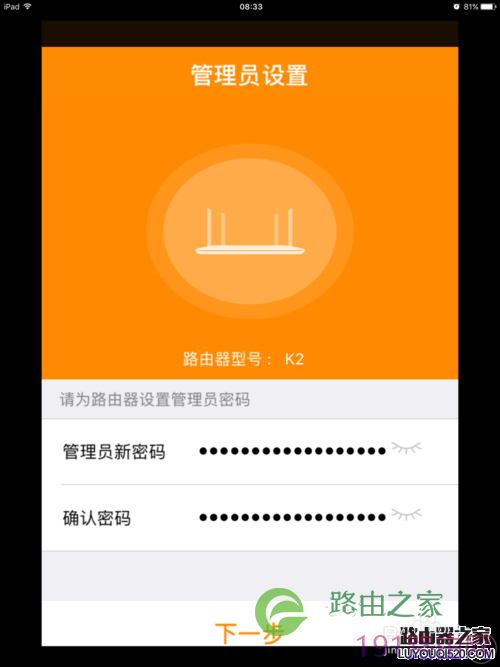
8、进入上网设置页,本路由器不需要设置,直接点击右上角的【跳过向导】

9、在此处设置路由器无线的密码以及路由器名称,为便于与路由器A区分,建议修改一个比较容易记住的名称。然后点击【完成】路由器会自动进行重启。

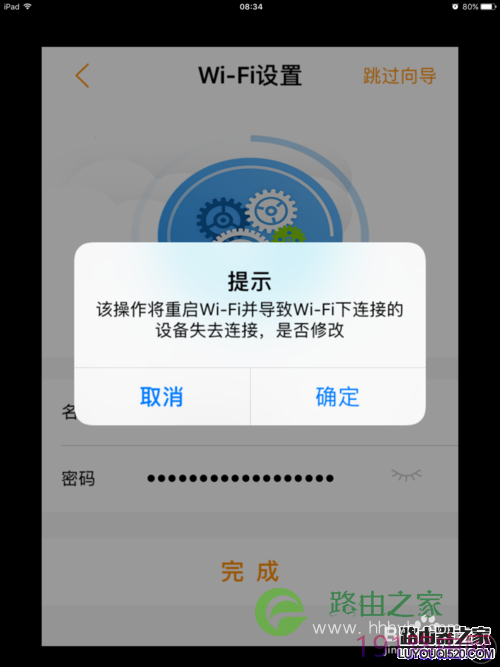
10、路由器重启完成后,重新连接路由器B。路由器A接通电源。打开斐讯app,点击【路由设置】,打开路由设置页,点击【高级设置】,打开页点击【无线扩展】
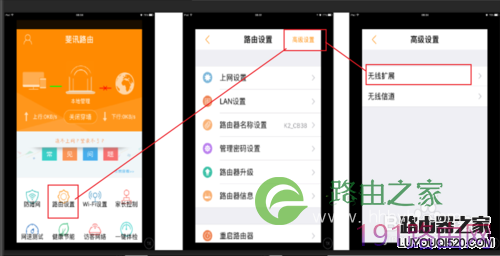
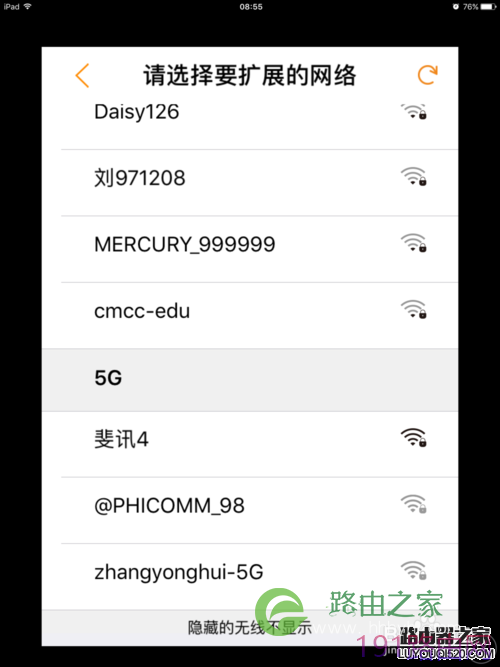
会自动搜索周围有信号的无线网络

搜索结果中包括2.4g网和5g网(斐讯路由器支持2.4g和5g网络)。选择要扩展的路由器A网络。
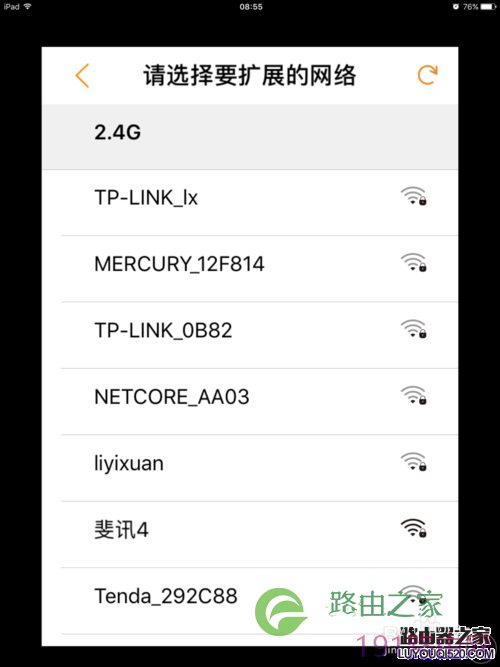
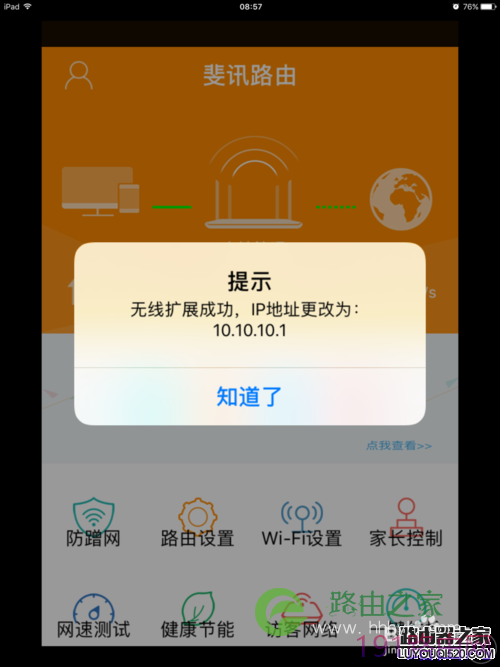
路由器B会自动进行设置,设置成功后会有提示信息。(如果一次设置不成功,可以多试几次。)如果反复设置不成功,可以查看一下路由器B的默认IP地址是不是跟路由器A的Ip地址冲突,冲突的话就改一下。

评论