
原标题:"巴法诺无线路由器WDS设置方法"相关路由器设置经验分享。 - 来源:WiFi之家网
本文以WZR-HP-G300NH 为例来讲解巴法诺无线路由器WDS设置方法
如果你不知道什么是wd"
原标题:"巴法诺无线路由器WDS设置方法"相关路由器设置经验分享。 - 来源:【WiFi之家网】

本文以WZR-HP-G300NH 为例来讲解巴法诺无线路由器WDS设置方法
如果你不知道什么是wds,请参考:无线路由器参数解释:什么是WDS
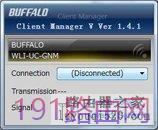
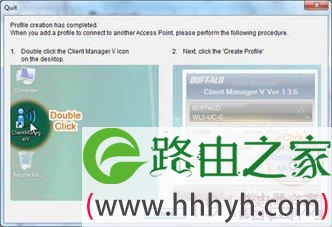
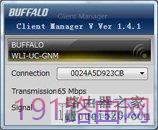
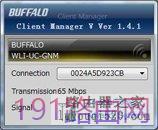
| 1.将路由器开关拨在OFF状态。 接通电源后,可通过无线网卡(截图为buffalo无线网卡的无线连接工具ClientManagerV,用户也可使用windows自带的无线连接工具连接。)寻找该路由的无线SSID信号,进行连接。使用ClientManagerV连接无线网络的具体步骤如下: a.启用该软件,出现如下界面,点----------击“Create Profile” |
|
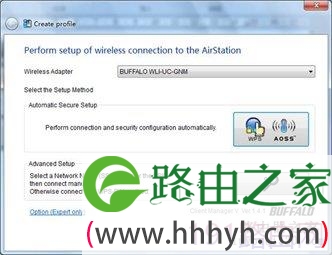
| b.出现如下设置界面,选择Advanced Setup |
|
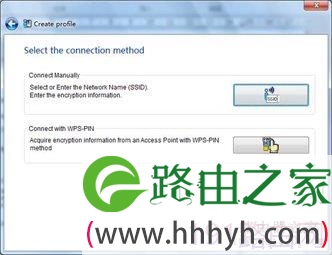
| c.选择连接方式:Connect Manually |
|
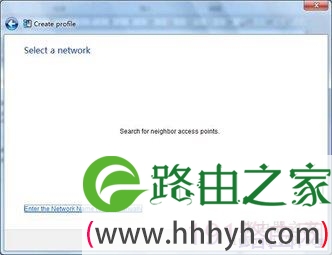
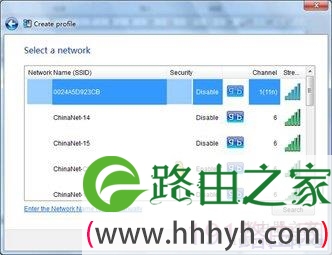
| d.出现如下界面,稍后将搜索到周围的无线信号 |
|
| e.待搜索到周围无线信号,选择该路由器的SSID(该路由默认SSID相见路由器标贴),点击“下一步” |
|
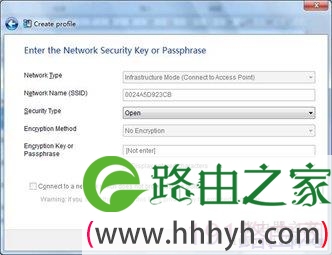
| f.选择网络加密方式(默认安全类型为open,无验证),点击“Connect” |
|
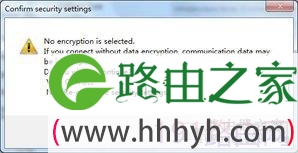
| g.出现确认安全设置的界面(下图所示为未设置密码的设置界面),点击“是” |
|
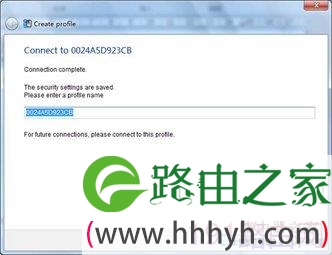
| h.出现如下图所示界面 |
|
| i.待出现如下图所示对话框,点击“Save and Close” |
|
| j.点击“close” |
|
| k.可查看已连接的无线网络。 |
|
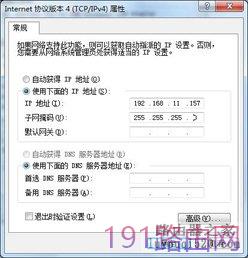
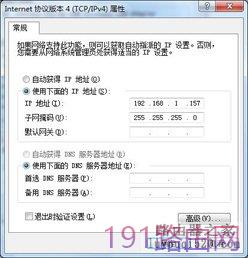
| 2.手动将电脑IP地址更改为与路由同一网段且与其它设备不重复的IP地址,子网掩码为“255.255.255.0”。 |
|
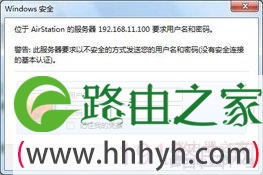
| 3.进入路由器web管理设置界面:打开浏览器,在地址栏里输入本产品的IP地址(出厂默认为192.168.11.100),然后按回车键。出现要求输入用户名密码的画面时,请按以下输入:用户名→root(出厂默认没有密码),点击[OK]. |
|
| 4.进入设置界面,设置界面如下. |
|
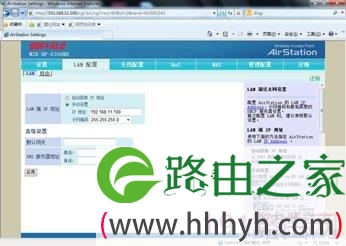
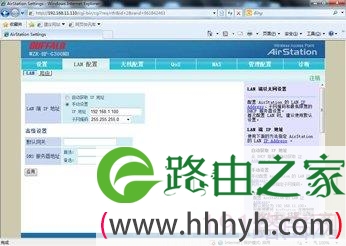
| 5.更改路由器IP地址操作步骤:“LAN配置”→“LAN”→“手动设置”,手动更改路由器IP地址。(若主路由IP地址为“192.168.1.*”,则将子路由器IP地址改为“192.168.1.**”,请勿设置重复IP地址。) |
|
| (此案中以将路由器的LAN地址更改为192.168.1.100为例。设置如下,点击“应用”) |
|
| 6.出现如下界面。点击“应用” |
|
| 7.路由器自动重启. |
|
| 8.重新搜索路由器SSID无线信号,点击连接。(方法如步骤1) |
|
| 9.手动将电脑IP地址更改为与该路由同一网段且与其它设备不重复的IP地址,子网掩码为“255.255.255.0”。 |
|
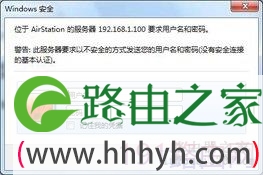
| 10.通过新的IP地址“192.168.1.100”进入路由管理界面,输入默认用户名“root”,无密码。 |
|
| 11.无线配置→基本(11n/g/b):启用无线电通信;允许广播SSID ;SSID可使用默认设置(配置Airstation 的MAC地址***),也可在“输入”栏中自行输入所需设定的无线网络名称;选择“无线验证”、“无线加密”方式及填写预共享密钥(设置密码)。点击“应用”。 |
|
| 12.出现如下界面,点击“应用”。 |
|
| 13.提示重启路由。 |
|
| 14.将该路由器和主路由器使用网线将LAN口相连,然后验证WDS设置是否成功。 |
推荐阅读:
|








点击展开全文

评论