华为路由器无法访问管理界面192.168.1.1 192.168.3.1解决方法

路由器设置
路由器设置
路由器设置
5726
文章
0
评论
2021年2月3日18:57:15 192.168.1.1 阅读 40,273

原标题:"华为路由器无法登陆设备管理界面192.168.1.1或者192.168.3.1?"相关路由器设置经验分享。 - 来源:WiFi之家网

无法登陆网关维护地址的原因有很多。当发现网关维护地"

原标题:"华为路由器无法登陆设备管理界面192.168.1.1或者192.168.3.1?"相关路由器设置经验分享。 - 来源:【WiFi之家网】

华为路由器无法访问管理界面192.168.1.1 192.168.3.1解决方法

无法登陆网关维护地址的原因有很多。当发现网关维护地址无法登陆时,请按照以下步骤操作:
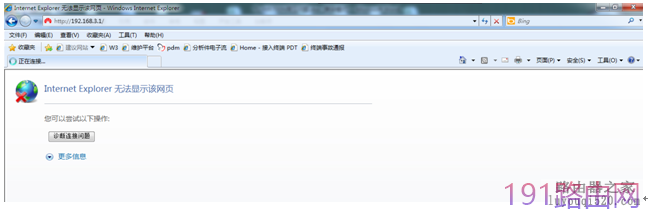
1.首先确认所使用的维护地址是否正确,通常情况下,DSL上行网关维护地址为192.168.1.1,LAN上行网关为192.168.3.1;若产品使用特殊维护地址,会在产品背面铭牌上明确标注。
华为路由器无法访问管理界面192.168.1.1 192.168.3.1解决方法
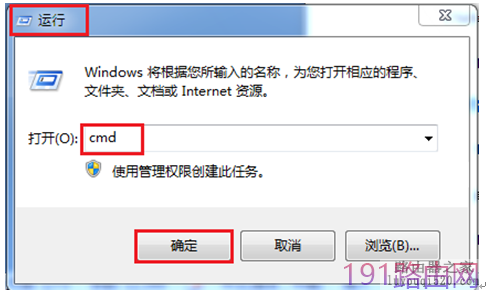
2.若确认输入的维护地址正确无误仍无法登陆,请在“菜单”à“运行”中输入以下命令cmd,“确定”进入“命令提示符界面”。
华为路由器无法访问管理界面192.168.1.1 192.168.3.1解决方法
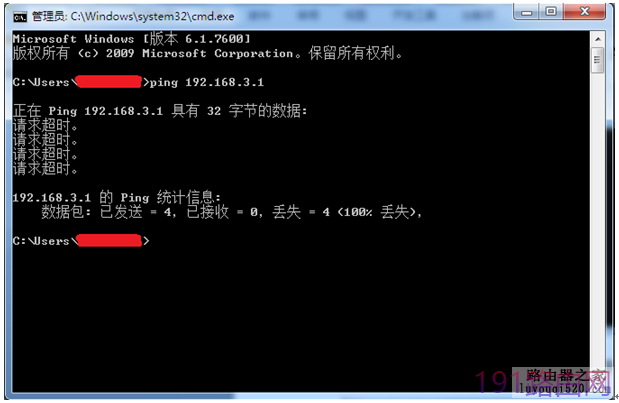
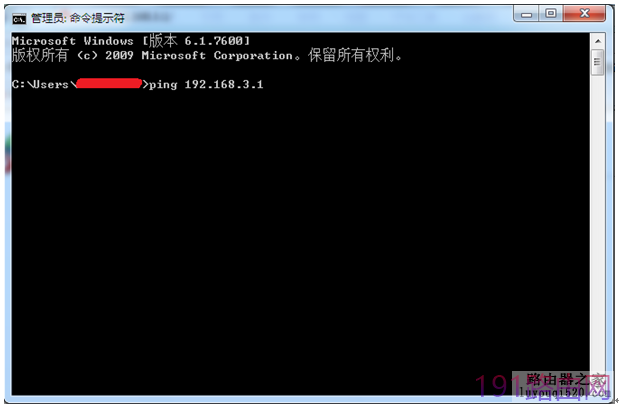
3.在“命令提示符”界面中输入“ping 192.168.3.1”(ping+空格+维护地址)然后点击“Enter” 。
华为路由器无法访问管理界面192.168.1.1 192.168.3.1解决方法
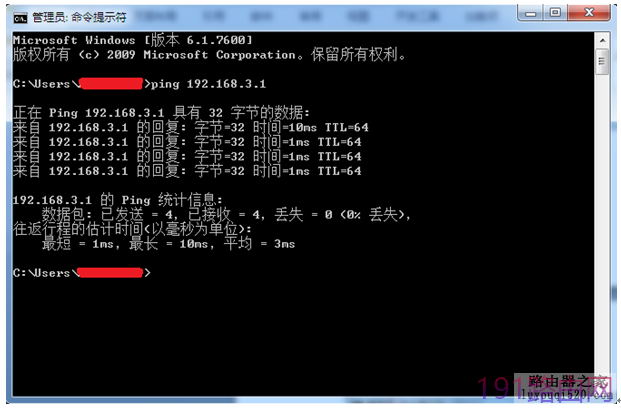
4.若如下图所示,网关能够ping通,则表示网关已与PC连接若如下图所示,网关未能ping通,显示“请求超时”或者“一般故障”表示网关未能与PC建立连接 。
华为路由器无法访问管理界面192.168.1.1 192.168.3.1解决方法

华为路由器无法访问管理界面192.168.1.1 192.168.3.1解决方法
5.若能够ping通网关,请查看IE浏览器“工具”à“Internet 选项”à“连接”à“局域网设置”看是否有设置代理服务器。
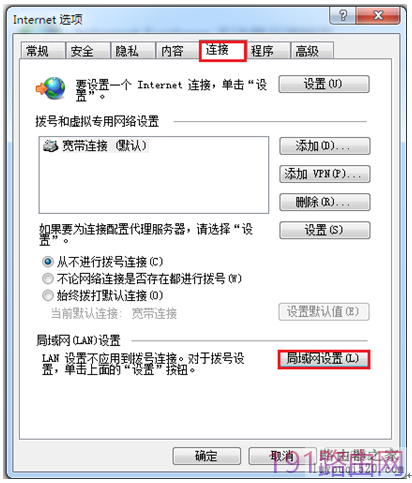
华为路由器无法访问管理界面192.168.1.1 192.168.3.1解决方法
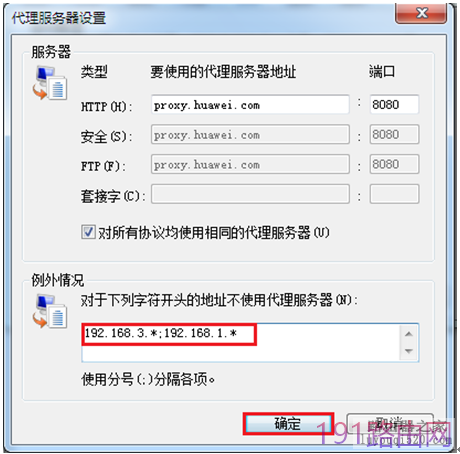
6.若您设置了代理服务器,请点击“高级”,将维护地址加入到“例外情况”表单当中。
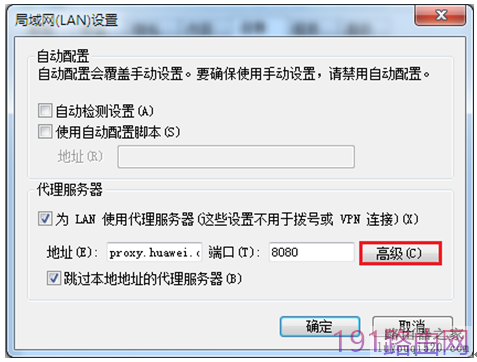
华为路由器无法访问管理界面192.168.1.1 192.168.3.1解决方法

华为路由器无法访问管理界面192.168.1.1 192.168.3.1解决方法
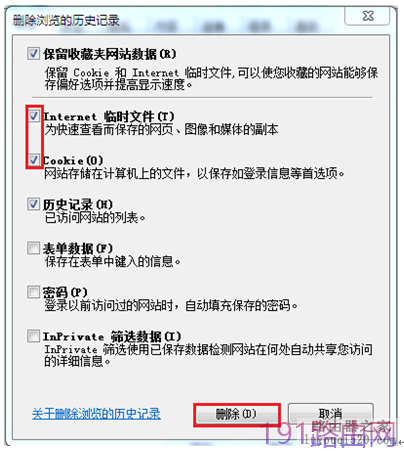
7.若经过如上设置仍无法进入维护地址,请清除缓存文件;在“Internet 选项”à“常规”à“删除”。
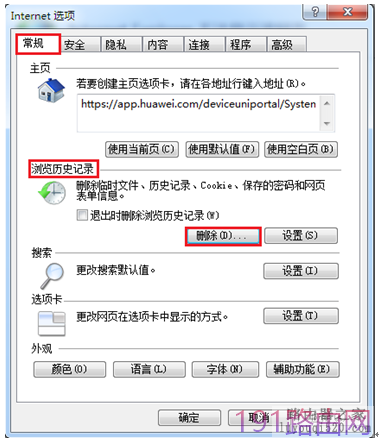
华为路由器无法访问管理界面192.168.1.1 192.168.3.1解决方法

华为路由器无法访问管理界面192.168.1.1 192.168.3.1解决方法
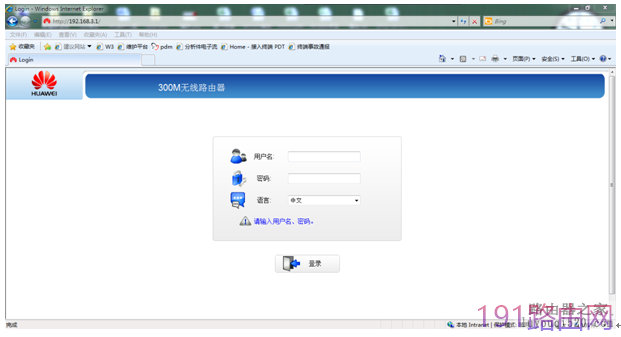
8.经过上述操作即可登陆网关的维护界面 。

华为路由器无法访问管理界面192.168.1.1 192.168.3.1解决方法
9.若在第4步中未能ping通网关,请首先检查网关与PC间的连线是否存在异常,网线需连接PC的LAN口及网关的LAN1—LAN4口(常见错误接法:PC的LAN口与网关WAN口相连接)
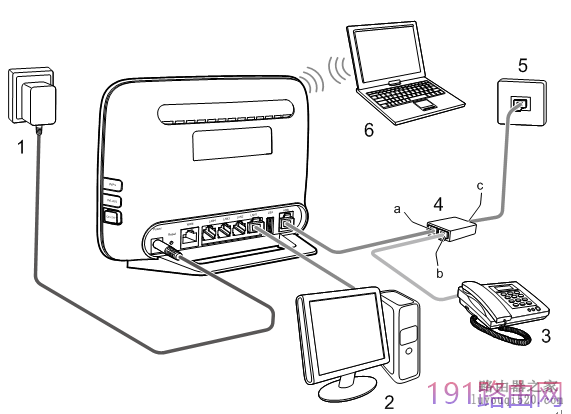
华为路由器无法访问管理界面192.168.1.1 192.168.3.1解决方法
10.若连接无异常,仍无法登陆维护页面,请联系运营商,送修维修代理。

相关推荐

路由器设置登录入口-路由器wlan入口怎么设置.

路由器设置登录入口本文目录路由器wlan入口怎么设置?路由器管理界面官网?路由器设置入口?腾达a9设置登录入口tplogin.cn手机设置入口?路由器wlan入口怎么设置?设置路由器需要通过IE浏览器...

如何设置路由器_无线路由器设置教程详解

② 光纤:这个就是外面连接到家里的那条线,有的朋友可能还是以前那种电话线。总之工作人员会帮你弄好这个的。③ 网线:设备间用来交互传输数据的线。2、路由器:当只有一台电脑,又不需要wifi的时候,可以