
原标题:"如何设置华为4G路由2的WiFi黑白名单"相关路由器设置经验分享。 - 来源:WiFi之家网
不想让自家的Wi-Fi被蹭网,除了将Wi-Fi隐藏起来,您还可以设置Wi-Fi黑白名单。如"
原标题:"如何设置华为4G路由2的WiFi黑白名单"相关路由器设置经验分享。 - 来源:【WiFi之家网】

不想让自家的Wi-Fi被蹭网,除了将Wi-Fi隐藏起来,您还可以设置Wi-Fi黑白名单。如果您发现有人蹭网了,可以将蹭网设备直接加入黑名单,这样就可以禁止这个设备再连接到您的Wi-Fi。如果您将家人、朋友的设备加入了白名单,那么就只有白名单里的这些设备才可以连接到您的Wi-Fi。
步骤:
方式一:通过管理页面设置
1、电脑连接到华为4G路由2的Wi-Fi(或者电脑连接到华为4G路由的LAN接口)。
2、在手机或电脑浏览器地址栏中输入192.168.8.1登录华为4G路由2的管理页面,输入管理页面的登录密码进入管理页面(下图以电脑界面为例,手机界面类似)。

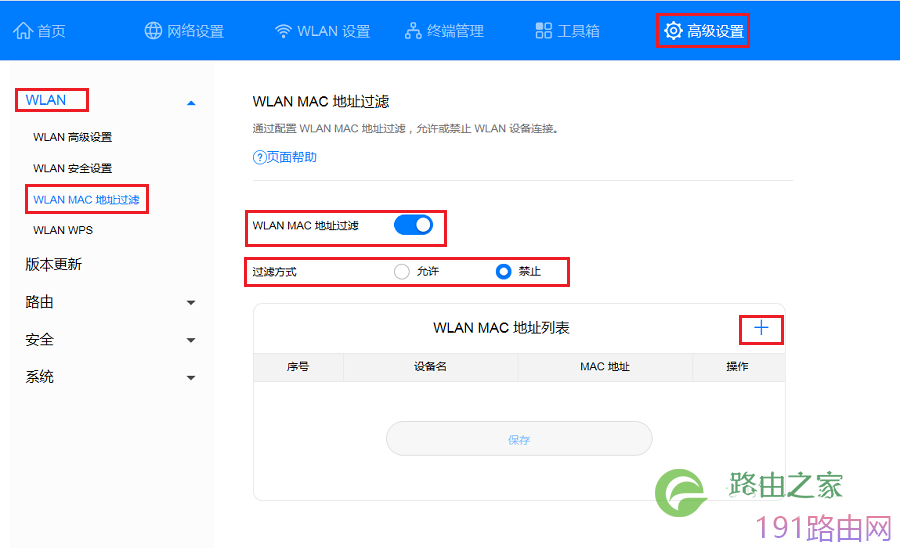
3、选择高级设置 > WLAN > WLAN MAC地址过滤。打开WLAN MAC地址过滤开关。过滤方式选择禁止或允许,然后单击+。
*过滤方式为“禁止”即黑名单模式,该模式下,添加到列表中的设备不能连接到华为4G路由2的Wi-Fi。
过滤方式为“允许”即白名单模式,该模式下,只有添加到列表中的设备才能连接到华为4G路由2的Wi-Fi。
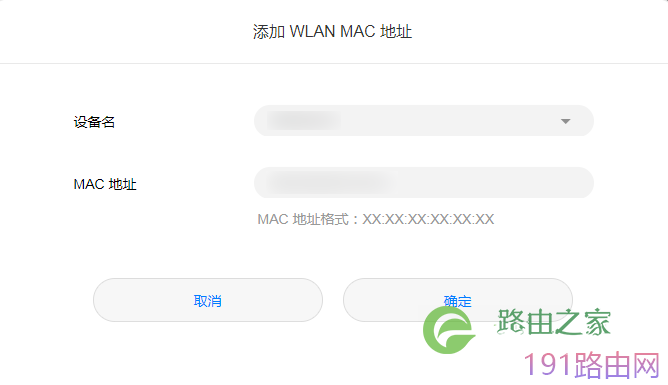
4、在设备名的下拉列表里选择您想要加入黑名单或白名单的Wi-Fi终端设备,MAC地址栏会自动适配对应的MAC地址,然后单击确定。
5、添加完成后,在WLAN MAC地址列表中可以看到您刚刚添加的设备。点击保存,您的设置就可以生效了。
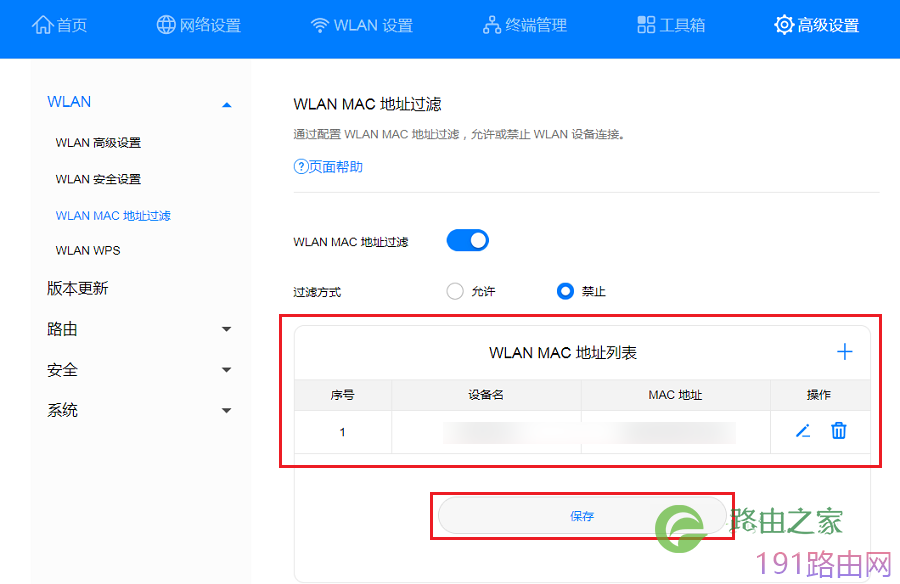
如果您不想使用黑名单或白名单功能,关闭WLAN MAC地址过滤开关即可。
如果您想从黑名单或白名单列表里移除某个设备,点击WLAN MAC地址列表中该设备信息后面的图标即可。
方式二:通过华为智能家居App设置
1、 手机连接到华为4G路由2的Wi-Fi。
2、 打开手机中的华为智能家居 APP,登录与华为4G路由2绑定的华为帐号。
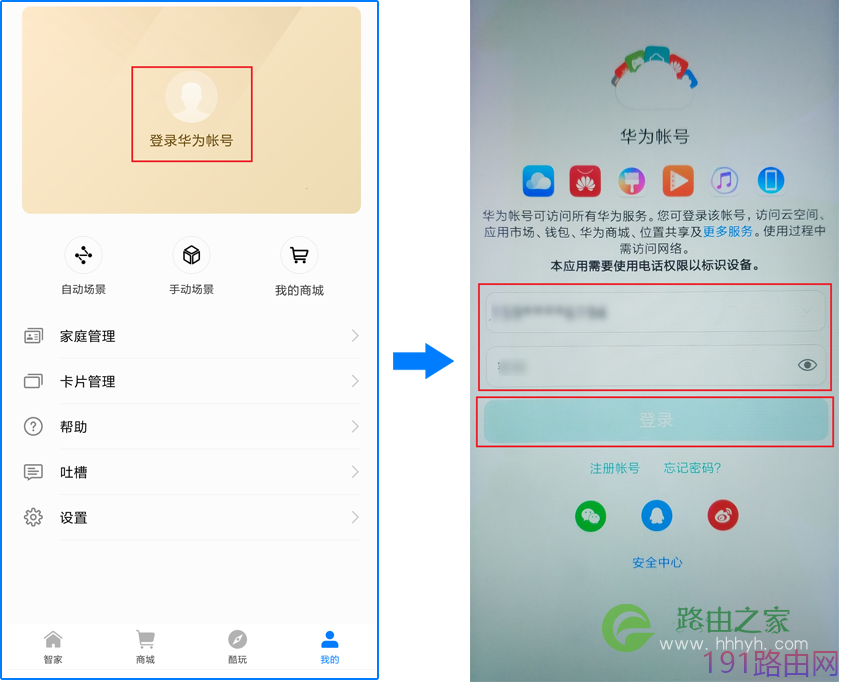
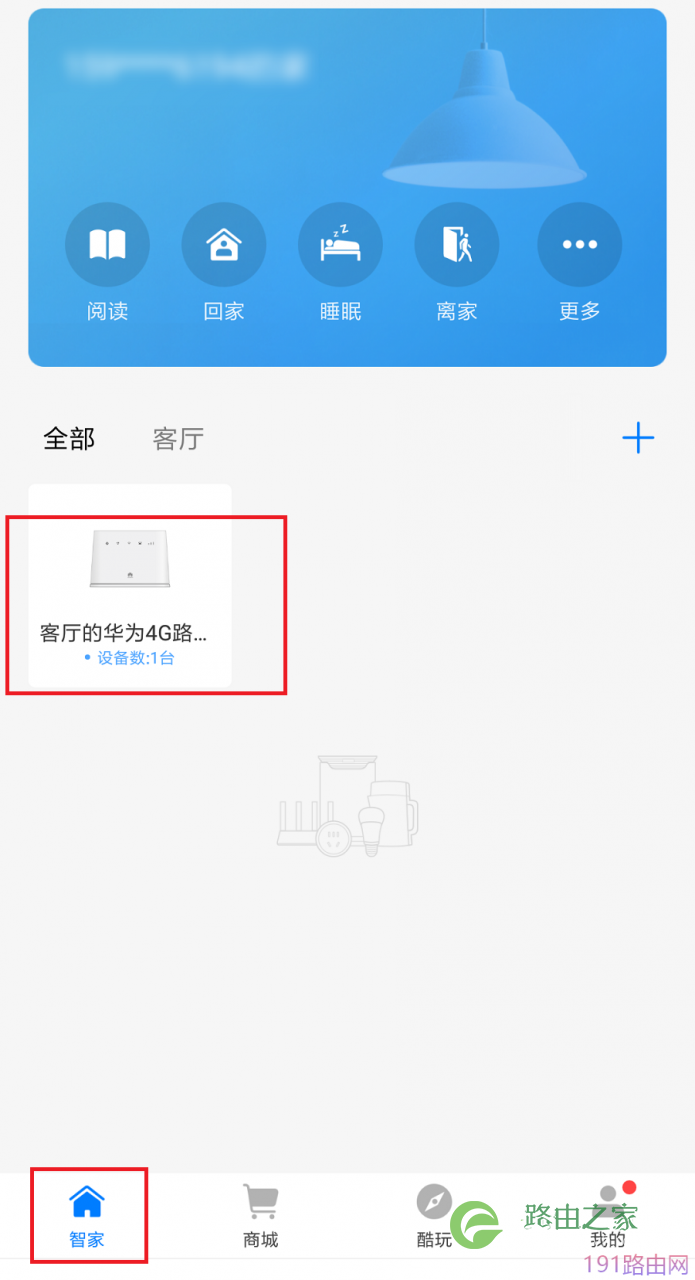
3、 在首页智家点击您需要设置的华为4G路由2。
4、 选择设备,在在线设备列表中找到并点击您想要拉黑的设备,关闭该设备的允许连接 Wi-Fi开关,即可拉黑该设备,禁止该设备连接到您华为4G路由2的Wi-Fi。
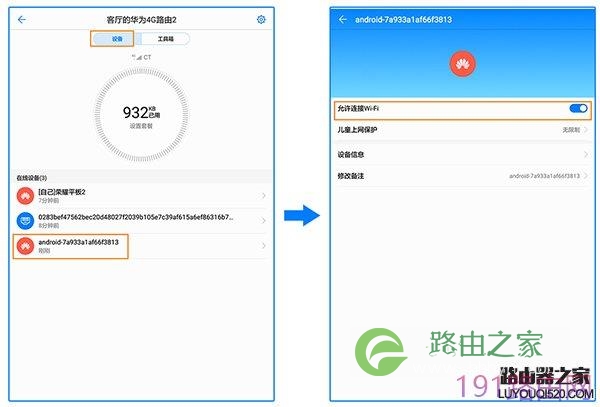
如果您想要将设备从黑名单内移出,在黑名单设备列表中找到并点击您想要解除黑名单的设备,开启允许连接 Wi-Fi开关即可。
如果您已经在华为4G路由2的管理页面设置了开启白名单模式,当开启某个设备的允许连接 Wi-Fi开关时,可以将该设备加入白名单,关闭则是将该设备从白名单内移出。

评论