
原标题:"多台华为荣耀路由HiLink一键组网功能教程"相关路由器设置经验分享。 - 来源:WiFi之家网
华为新品荣耀路由其中卖点之一就是具有一键组网功能,可以让多个荣耀路由"
原标题:"多台华为荣耀路由HiLink一键组网功能教程"相关路由器设置经验分享。 - 来源:【WiFi之家网】

华为新品荣耀路由其中卖点之一就是具有一键组网功能,可以让多个荣耀路由通过无线互联建立起一个更大范围的无线网络,整个无线网络一个Wi-Fi名和密码,而且支持无缝漫游,这样即使家里房子再大也不用担心Wi-Fi覆盖不全;zui多支持6个路由器。
下面就详细介绍其一键组网功能配置过程供大家参考。
一:多台荣耀路由的有线连接。(图1)
(1)将上网宽带以太网线接入该WS831-1的WAN口;
(2)通过网线将WS831-2的WAN口接入WS831-1的LAN口;
(3)通过网线将PC接入WS831-1-2的LAN口.
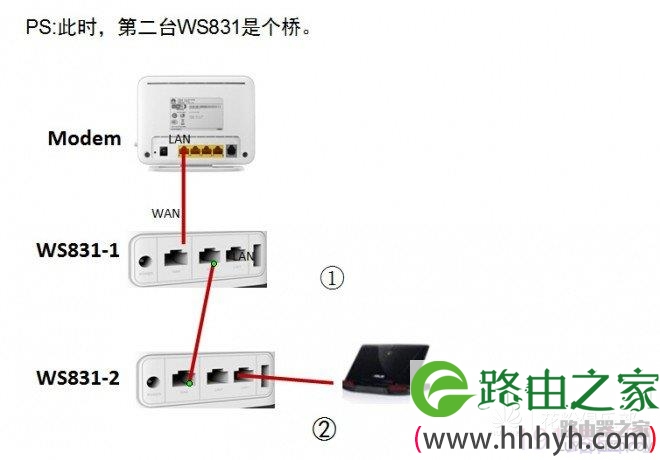
PS:此时,第二台WS831是个桥。
二:将一台WS831完成上网配置
设置荣耀路由上网有三种方式:
1.手机连接荣耀路由底部Wi-Fi名称,浏览器访问任网址或直接访问192.168.3.1
2.手机连接荣耀路由底部Wi-Fi名称,打开HiLink APP进入向导完成配置
3.有线(或无线)通过电脑使用浏览器访问任网址或直接访问192.168.3.1登录路由的WEB设置页面。
(这里只详细介绍第三中方式设置过程)
(1)将上网宽带以太网线接入该WS831的WAN口;
(2)通过网线将PC接入该WS831的LAN口(如图);
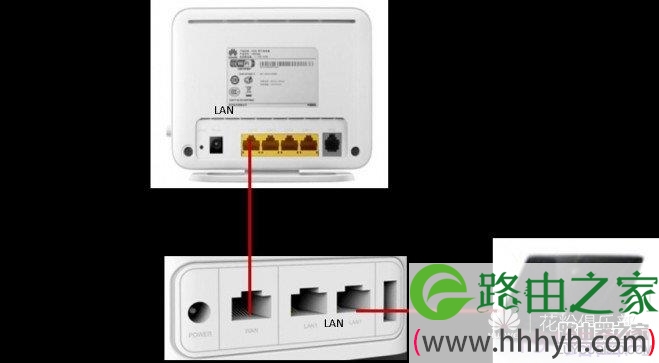
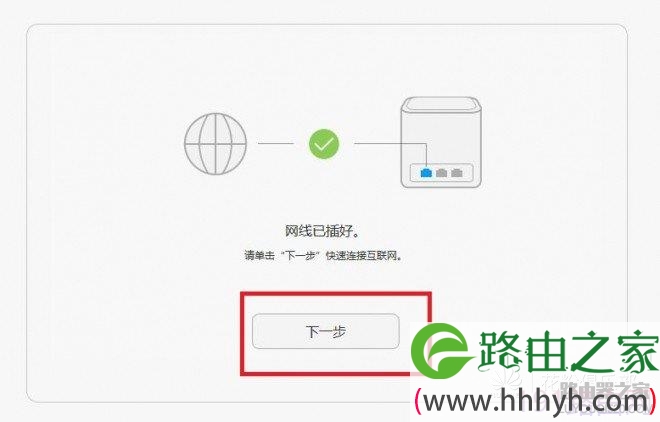
(3)在PC上访问192.168.3.1地址,完成快速配置向导;
如图选择下一步、
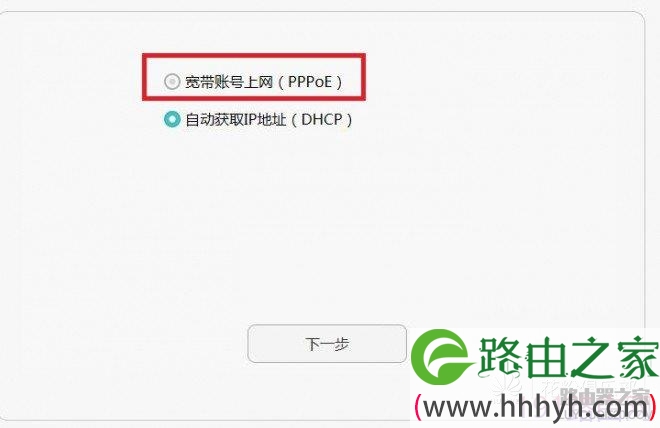
选择宽带上网帐号(ppoe)、输入因特网拨号的账号和密码、下一步,
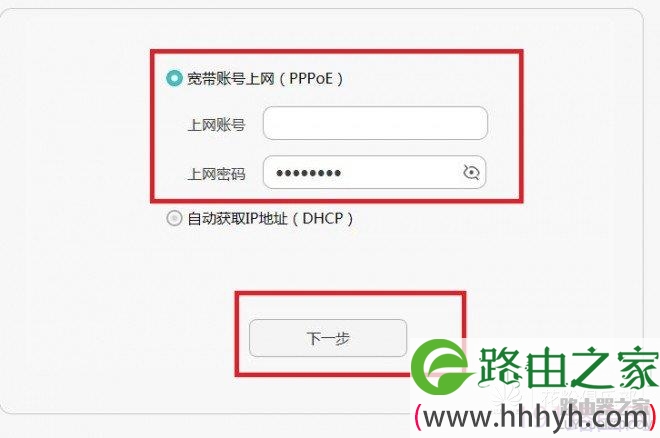
配置无线网络的名称和密码,完成。配置完成路由重启。
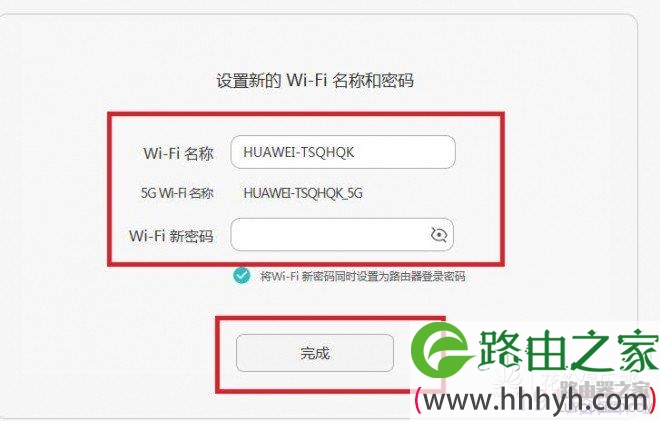
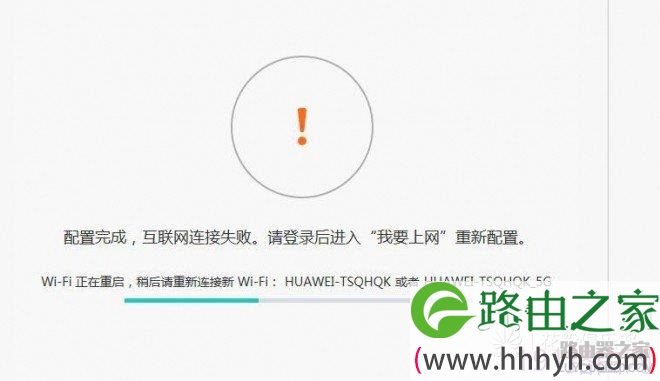
(4)完成配置后,通过PC访问192.168.3.1,登陆密码为无线的密码,查看主页面。
三:将第二台WS831上电,并注意观察第一台WS831的HI灯的状态
1.通过路由HI按钮完成一键快速配置:
(1)将第二台出厂状态下的WS831放置在第一台WS831的1m的范围内,并上电启用;
(2)观察第一台WS831的HI灯状态,约1min后会由绿灯常亮切换为橙色灯慢闪,慢闪约持续1min;
(3)按下第一台WS831的HI按键,按下1s即刻松开,此时第一台WS831的HI灯会由橙色灯慢闪切换为橙色灯快闪;
(4)观察第二台WS831的HI灯,在步骤(3)后也会由橙色灯常亮切换为快闪,智联成功后切换为绿灯常亮,第一台WS831zui终也是绿灯常亮;
2.通过手机APP Hilink完成快速配置。
(1)将第二台WS831上电,确保已经启动完成;
(2)手机开启WLAN,并接入第一台WS831的无线网络,联网下载HiLink APP,输入密码(无线密码),登录APP主页面,点击“智联”按钮(如图);

(3)进入“智联”后,点击“添加设备”,再点击“扫描”,再点击“添加”,提交完成。(如图 );
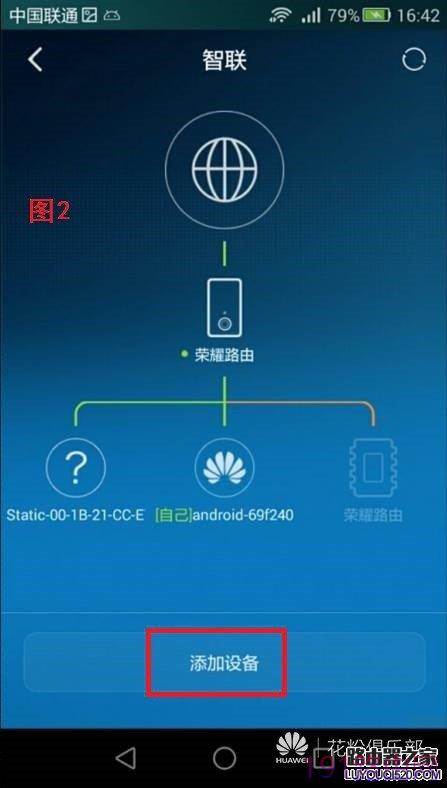
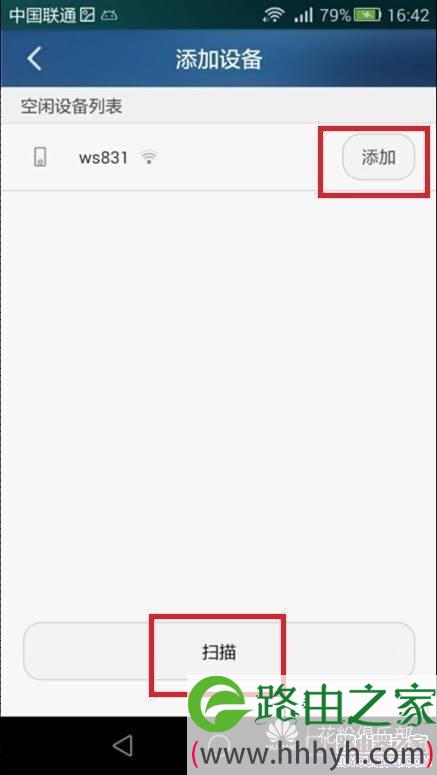

(4)观察第二台WS831的HI灯,由橙色灯常亮切换为绿灯常亮,则APP快连完成;
PS:1. 绿灯不会闪烁,绿灯闪烁为异常;2. 橙灯闪烁包含快闪和慢闪,快闪对应的是:恢复出厂,智联组网过程中会快闪;慢闪就一种情况,搜索到hilink设备。3. 橙灯常亮,启动过程中,或wps协商,或无WAN上行(无物理连接),或上行链路不通(无WAN IP);4.绿灯常亮,连接正常。
四:将第二台WS831移动到需要增强信号覆盖区域,重新上电
(1)将第二台WS831移动到需要增强信号覆盖区域,重新上电;
(2)手机开启WLAN,连接所配置的第一台的WS831的无线网络名,输入对应的密码,即可在房间内任意位置上网冲浪了。

评论