
原标题:"新买的华为路由器怎么设置"相关路由器设置经验分享。 - 来源:WiFi之家网
这里跟大家分享下首次配置华为路由的经验,本文以华为路由 WS5100为例来讲解,但是适用于"
原标题:"新买的华为路由器怎么设置"相关路由器设置经验分享。 - 来源:【WiFi之家网】
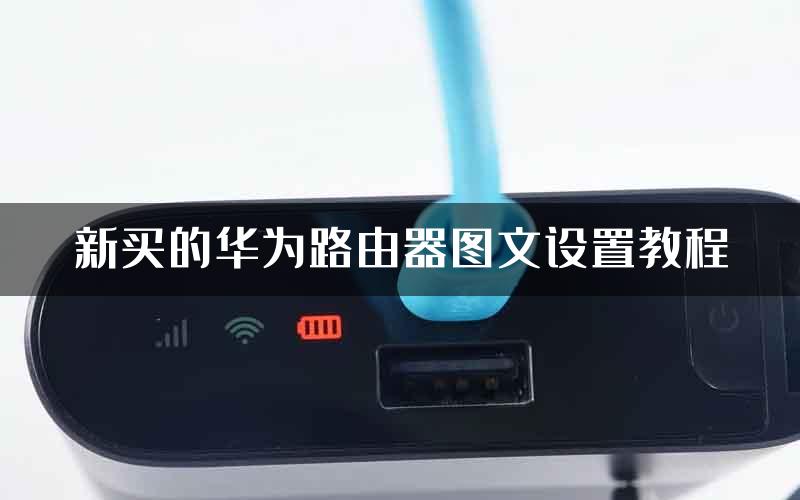
这里跟大家分享下首次配置华为路由的经验,本文以华为路由 WS5100为例来讲解,但是适用于所有华为路由器
喜欢视频教程的可以直接戳~
<iframe allowfullscreen="" class="center-iframe" data-src="https://v.qq.com/iframe/preview.html?vid=y0563d56fsi&width=500&height=375&auto=0" src="https://v.qq.com/iframe/player.html?vid=y0563d56fsi&width=500&height=375&auto=0" style="border- border-style: initial; margin: 0px auto; padding: 0px; display: block;" ></iframe>
喜欢图文教程的请继续往下看:
第一步:连接线缆
目前家庭网络分为以下三种,我们对应自家的情况进行网线连接,如何选择上网方式请参考:路由器上网方式如何选择?
光纤入户
使用网线将路由器的WAN口,与光猫的任意LAN口连接。(切勿插入光猫的ITV、IPTV接口,这是无法上网的。)
电话线入户
使用网线将路由器的WAN网口,与宽带猫的任意LAN口连接。
网线入户
将入户的网线插入路由器的WAN网口。zui后,将路由器的电源线插好。这时候路由器的指示灯为橙色常亮(部分路由器为红色常亮)。
有线网络连接:使用网线,将路由器LAN口与电脑(或网络电视、电视盒子等其他上网设备)连接。
第二步:配置上网
使用手机浏览器(或电脑浏览器)就可以轻松设置,下面我以手机为例。
1.手机连接路由器底部的默认Wi-Fi名称,直接连无需密码。
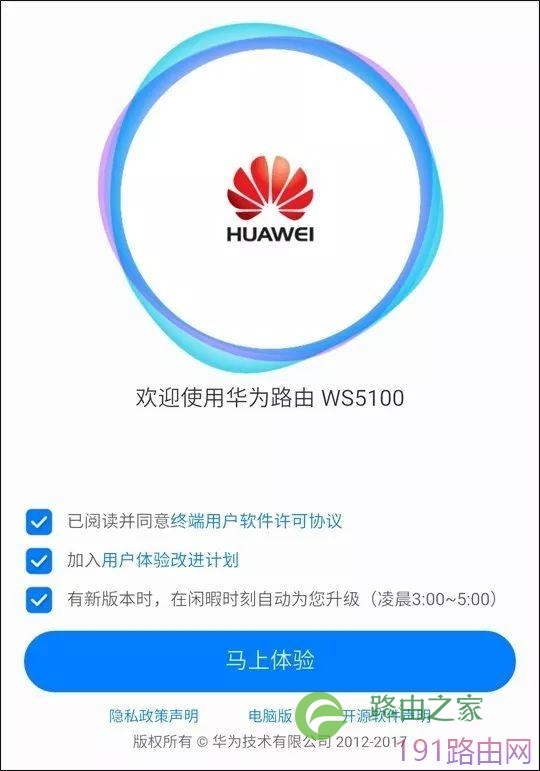
2.打开浏览器,页面自动跳转上网向导(若未跳转,请输入192.168.3.1)。 点击马上体验。
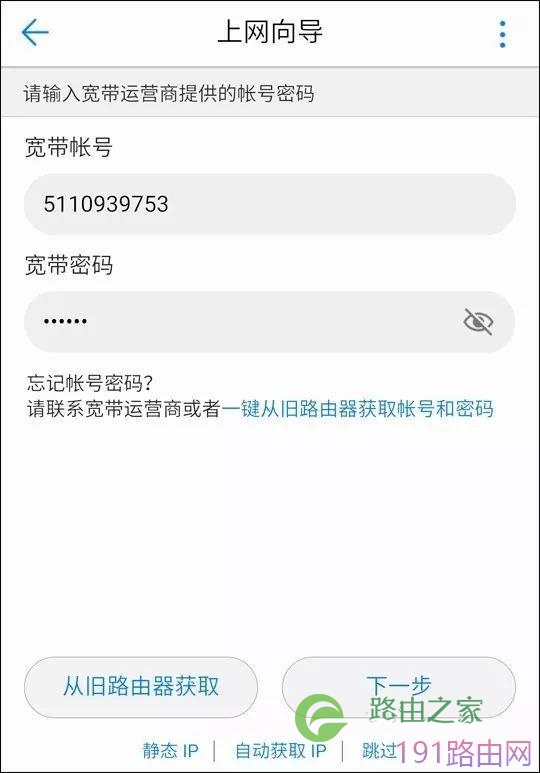
3.户无需输入账号密码可跳过此步)
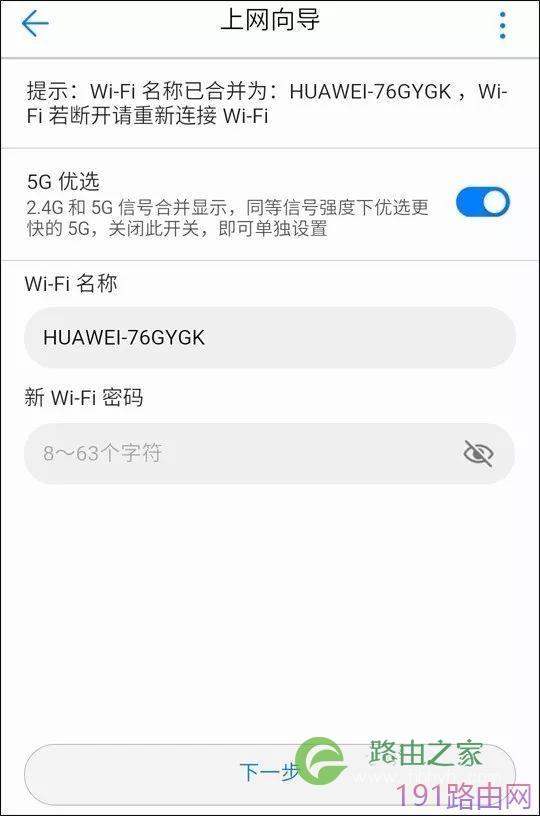
4.设置新的Wi-Fi名称和密码。这样,你的华为路由 WS5100将会有属于自己的Wi-Fi名称和密码,你一眼就可以认出来。
备注:华为路由 WS5100默认开启5G优选,将为设备自动连接速度更快的5G Wi-Fi。
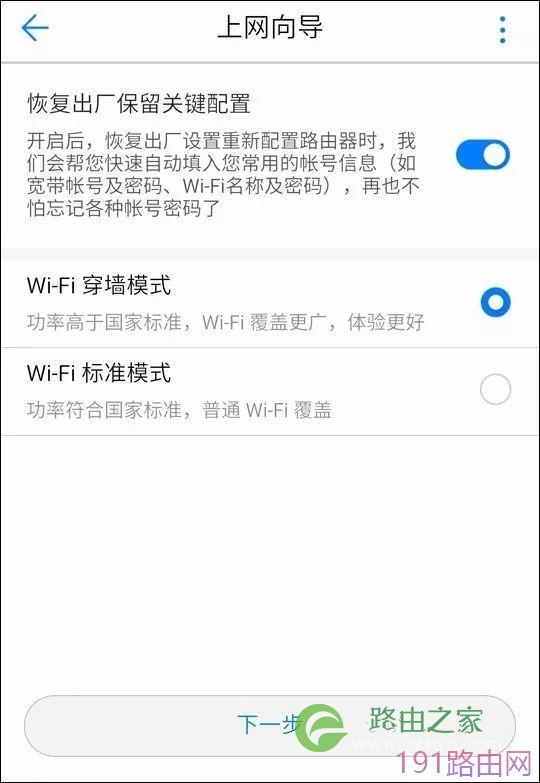
5、点击下一步。打开恢复出厂保留关键配置(华为路由器 WS5100没有此功能),默认选择Wi-Fi穿墙模式。
6、配置完成。路由器指示灯为白色常亮(部分路由器为绿色常亮),代表联网成功。
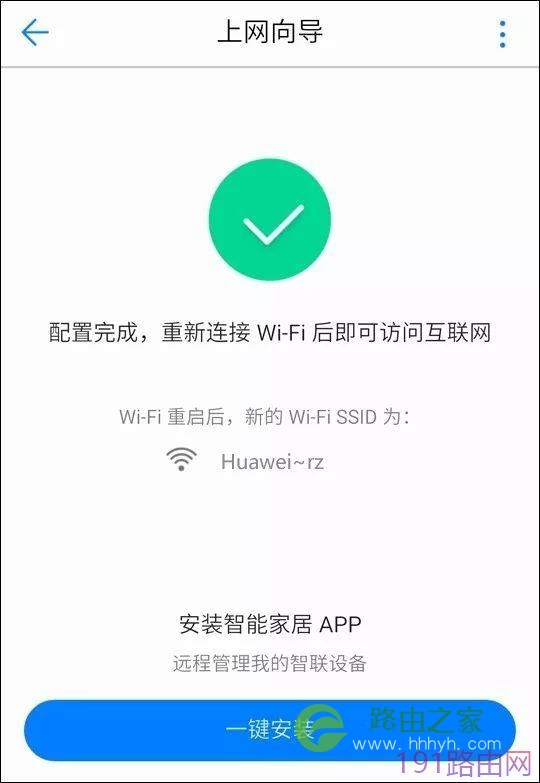
zui后在手机上找到新设置的Wi-Fi名称,并输入新密码,就可以连上Wi-Fi啦。

评论