
原标题:"打印机提示脱机打印怎么解决"相关路由器设置经验分享。 - 来源:WiFi之家网
Win10、Win8、Win7、WinXP等系统下,打印机提示脱机打印,无法正常使用。
解决方案:"
原标题:"打印机提示脱机打印怎么解决"相关路由器设置经验分享。 - 来源:【WiFi之家网】

Win10、Win8、Win7、WinXP等系统下,打印机提示脱机打印,无法正常使用。
解决方案:
现象1:Win10系统下,打印机提示脱机打印
解决步骤
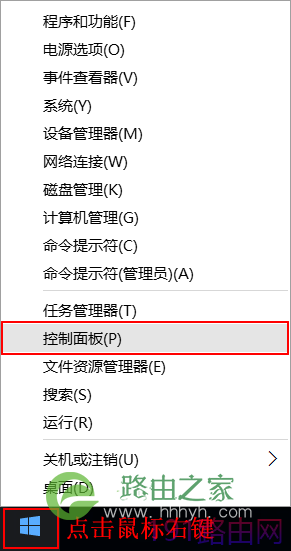
1、打开控制面板,可在电脑桌面左下角[开始]菜单上点击[鼠标右键],出现菜单时,点击[控制面板];
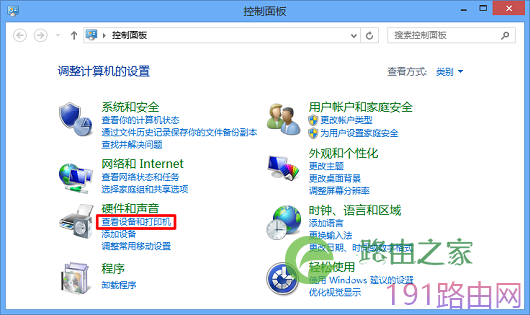
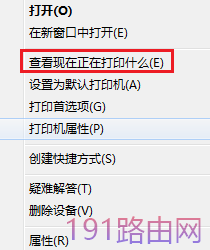
2、鼠标右击在使用的打印机图标,选择[查看现在正在打印什么];
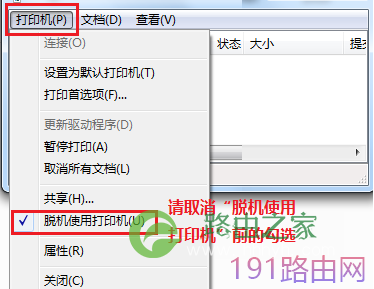
3、在[打印机]菜单中,取消勾选的[脱机使用打印机]。
现象2:Win8系统下,打印机提示脱机打印
解决步骤
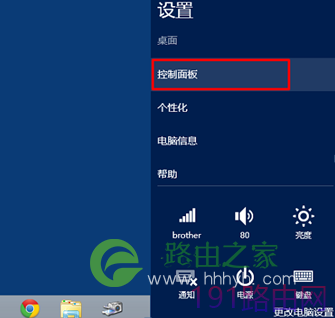
1、将鼠标移动到屏幕的右上角或者右下角,当出现菜单时,点击[设置];

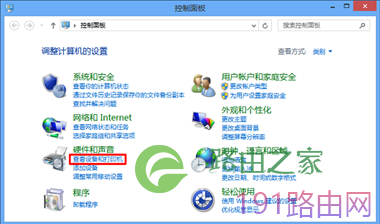
2、[控制面板]中选择[查看设备和打印机];
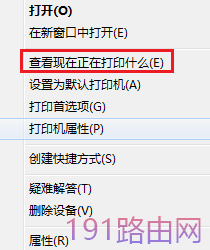
3、鼠标右击您的打印机图标,选择[查看现在正在打印什么];
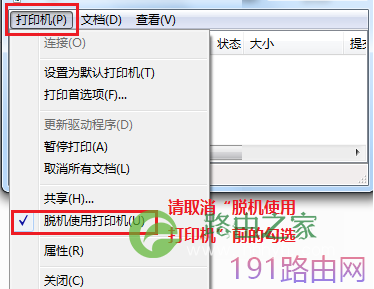
4、在[打印机]菜单中,取消勾选的[脱机使用打印机];
现象3:Win7系统下,打印机提示脱机打印
解决步骤
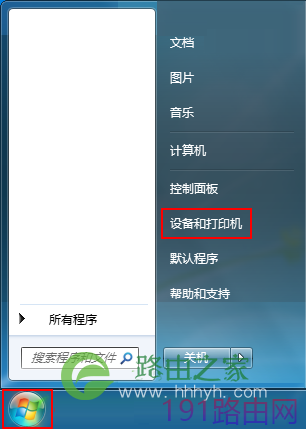
1、在[开始]图标中找到[设备和打印机];
2、鼠标右击您的打印机图标,选择[查看现在正在打印什么];
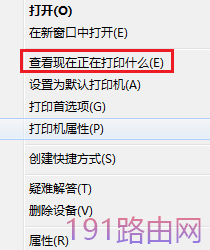
3、在[打印机]菜单中,取消勾选的[脱机使用打印机];
现象4:XP系统下,打印机提示脱机打印
解决步骤
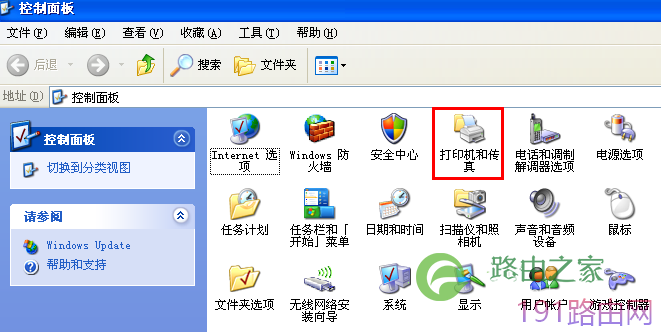
1、在“控制面板”中找到“打印机和传真”;
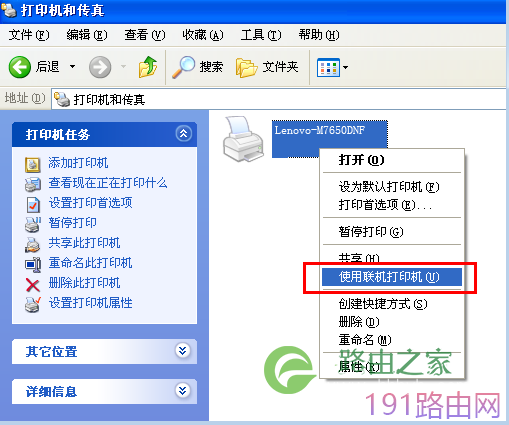
2、鼠标右击打印机图标,选择“使用联机打印机”。

评论