
原标题:"迅捷(FAST)无线路由器怎么设置防蹭网"相关路由器设置经验分享。 - 来源:WiFi之家网
家里用无线路由器进行WiFi无线上网以后,很多朋友发现自己的无线速度莫名的速"
原标题:"迅捷(FAST)无线路由器怎么设置防蹭网"相关路由器设置经验分享。 - 来源:【WiFi之家网】

家里用无线路由器进行WiFi无线上网以后,很多朋友发现自己的无线速度莫名的速度变慢,这时候可能的原因是自己的无线 网络被别人蹭网了,这样也是很不爽的,那么怎么设置自己的FAST路由器,尽可能的防止被人蹭网呢,常用方法有三种,1,关闭路由器的SSID广播功能,2,设置更高安全级别以及更复杂的WiFi密码,3,设置MAC地址过滤,下面给大家介绍下操作。
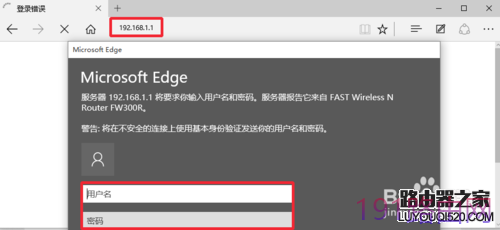
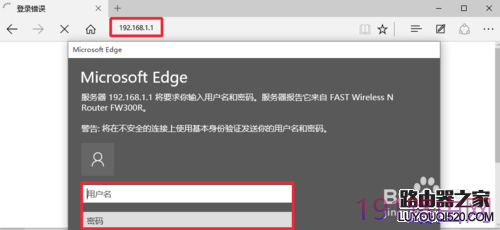
1、登陆自己的无线路由器,通常是192.168.1.1或者192.168.0.1,账户密码通常是admin,具体的信息可以在路由器的后面查看到有关信息,登录路由器。
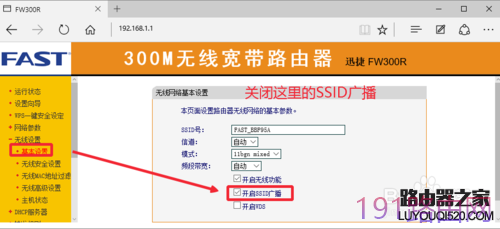
2、在无线设置的基本设置中,右边找到SSID广播选项,前面对勾取消。
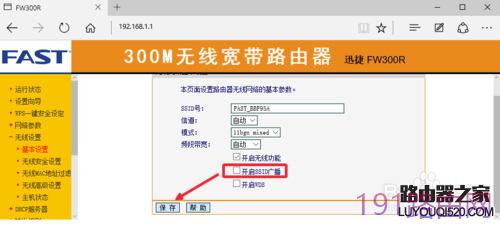
3、修改以后,保存设置,这样以后其他设备将搜索不到WiFi信号,如果需要连接的时候,需要手动输入路由器的SSID信号名称,以及WiFi密码手动连接无线。
4、当然我们也可以设置更高的安全级别以及设置更复杂的wifi密码,无线安全设置中,我们右边选择WPA-PSK/WPA2-PSK,然后PSK密码中输入比较复杂的密码,不要是纯数字,更好设置为字母、符号、数字组合,zui后保存设置。
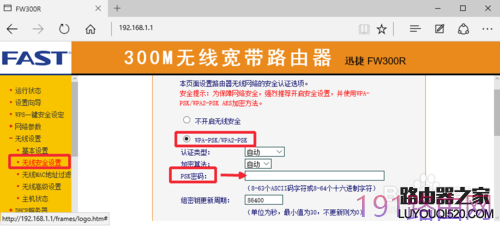
5、为了更安全一些,我们还可以设置MAC地址过滤,添加允许连接的设备MAC地址进来,然后启动过滤,只允许添加的设备MAC地址连接网络,这样我们可以将需要的设备MAC地址添加进来,没有添加的设备无法上网。【防蹭网】这也是防止蹭网安全级别非常高的一种方法,但是怎么查看设备MAC地址呢。
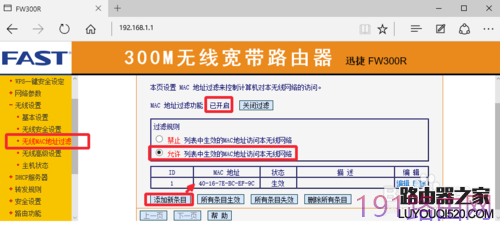
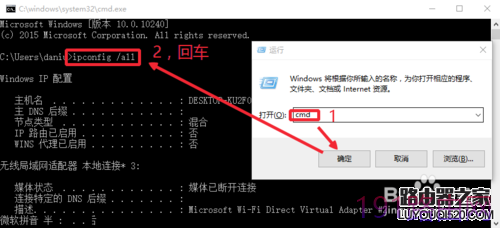
6、电脑设备MAC地址查看方法,电脑主要是查看网卡的MAC地址,方法比较多,比如我们可以按下键盘的WIN+R打开运行,然后输入命令CMD打开命令提示符,打开命令提示符,输入ipconfig /all回车,查看设备的MAC地址。
参考文档:
如何查看电脑的MAC地址
安卓手机、苹果手机查看本机MAC地址的方法图文教程
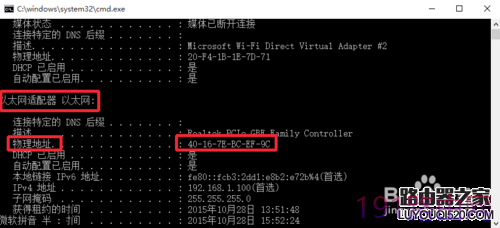
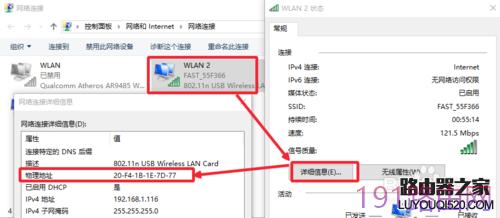
7、当然如果你有多个网卡,这里面可能会出现多个MAC地址,根据需要选择,大家也可以在网络连接中,查看设备的MAC地址,更多方法可以参考【WiFi之家网】经验。

评论