
原标题:"fast迅捷路由器无法登录管理界面怎么办?"相关路由器设置经验分享。 - 来源:WiFi之家网
在浏览器地址栏里输入路由器的管理地址后,无法显示管理页面,或者输入管理密"
原标题:"fast迅捷路由器无法登录管理界面怎么办?"相关路由器设置经验分享。 - 来源:【WiFi之家网】

在浏览器地址栏里输入路由器的管理地址后,无法显示管理页面,或者输入管理密码后无法登录管理页面,如下图:
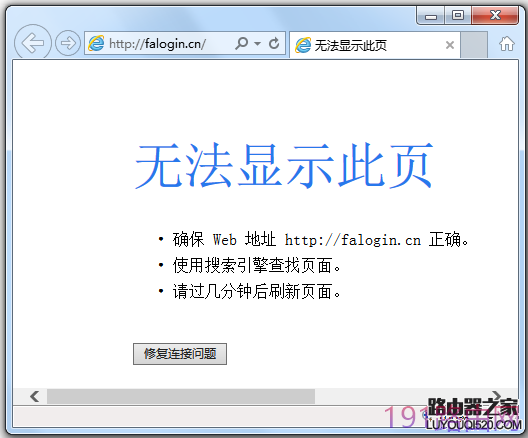
如果无法登录管理界面,请按照以下方法详细排查。

解决方法
1.检查线路连接
使用网线将电脑与路由器的任意一个LAN口连接起来,若连接电脑的LAN口指示灯不亮,请确认网线插接牢固或者更换一条网线。如下:
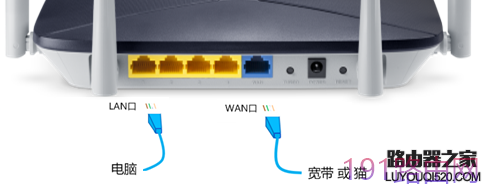
通过无线方式连接的,请确认连接的是路由器出厂默认的信号名:FAST_XXXX,如果之前已经设置过路由器的无线信号名称,请连接设置后的信号名即可。
注意事项:
1、登录管理界面与能否上网没有直接关系,但操作终端必须是通过有线(或无线方式)
连接到路由器才可以进行操作。
2、常见问题:连接网线后,对应端口指示灯不亮怎么办?
2.检查电脑IP地址设置
电脑如果没有指定或获取到正确的IP地址,会导致无法登录管理界面。
请务必把操作电脑的IP地址设置为自动获取。以Windows 7系统有线网卡为例,电脑自动获取IP地址的设置方法可参考如下动画:
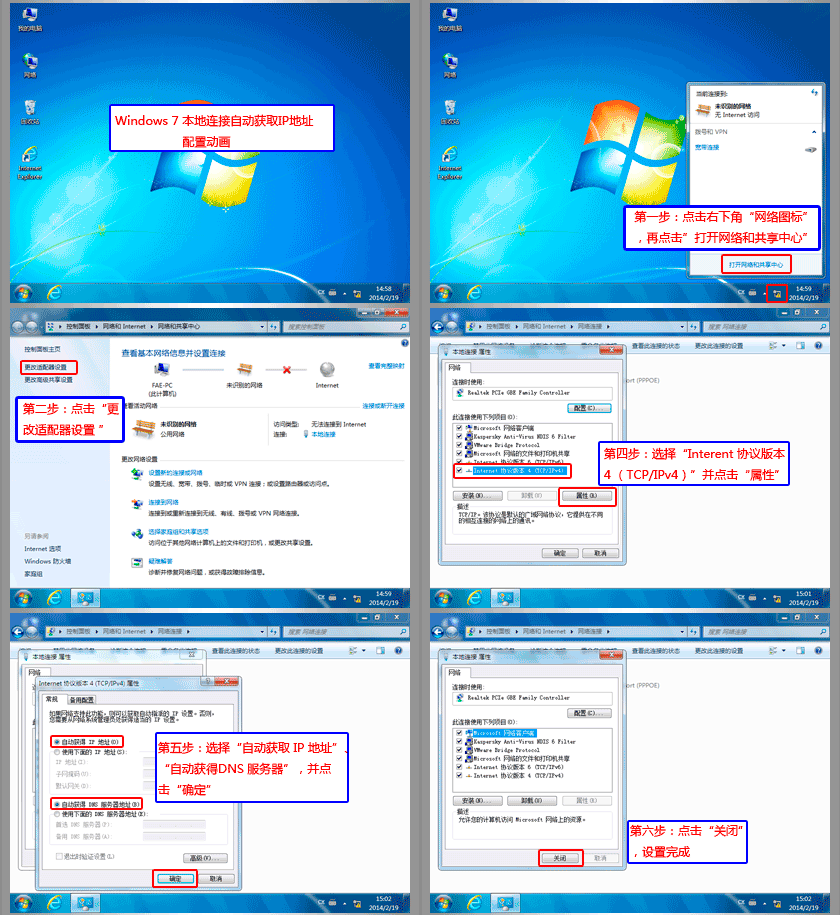
如果电脑是其他操作系统,请点击参考文档:如何把电脑ip地址设为自动获取
3.检查登录地址
我司路由器目前有两种类型的登录地址,不同路由器的管理地址可能不同:
管理页面地址:falogin.cn或192.168.1.1
具体登录地址请查看路由器壳体底部的标贴,如下图:
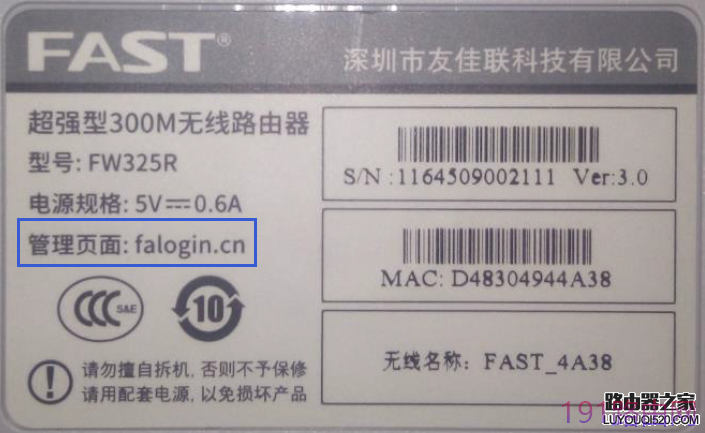
确认登录地址后,打开浏览器,清空地址栏并输入管理地址(以falogin.cn为例),回车,如下图:
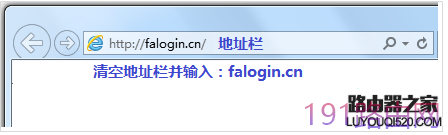
注意:字母均为小写,输入的点切勿输入成句号。
4.检查登录密码
输入管理地址后,弹出登录密码框,我司不同风格的路由器,登录密码略有所差异。我司常见默认登录密码提示框见下表:
| 登录提示框 | 默认用户名 | 默认密码 |
| 无用户名 | 无默认密码,首次登录时需要自己设置6~15位管理员密码 |
| admin (小写字母) | admin (小写字母) |

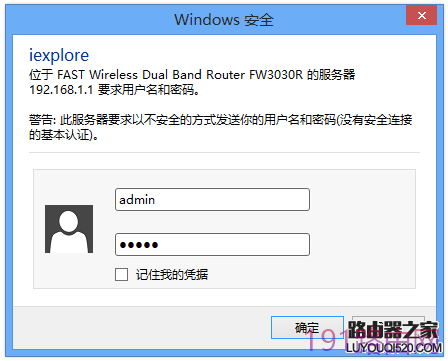
注意:如果忘记了设置或修改后的管理密码,请将路由器恢复出厂设置:参考第6步。
5.更换浏览器或终端测试
A.更换浏览器
可以尝试更换Google Chrome、Firefox、360浏览器、百度或QQ浏览器等尝试。
B.尝试用手机登录
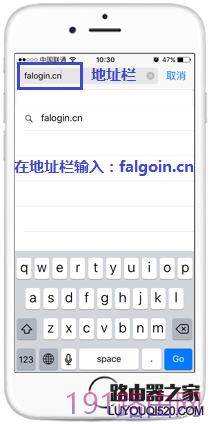
如果您使用电脑无法登录,可以尝试更换其他电脑或者用手机登录管理界面(使用手机浏览器),如下图,以输入falogin.cn为例:
6.复位路由器,重新登录
如果按照以上方法排查后,仍然无法登录管理界面,建议恢复出厂设置。无线路由器复位键有两种类型:RESET按钮和RESET小孔。如下图:
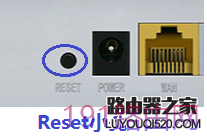
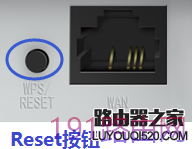
复位方法:通电状态下,使用回形针、笔尖等尖状物按住RESET键5至8秒,当系统状态指示灯快闪5次后,再松开RESET键。
注意:部分无线路由器的WPS与RESET共用一个按钮。
复位成功后,重新登录管理界面。

评论