
原标题:"新版迅捷无线路由器怎么修改wifi密码"相关路由器设置经验分享。 - 来源:WiFi之家网
“新版迅捷无线路由器怎么修改wifi密码?”,最近WiFi之家网发现网上"
原标题:"新版迅捷无线路由器怎么修改wifi密码"相关路由器设置经验分享。 - 来源:【WiFi之家网】

“新版迅捷无线路由器怎么修改wifi密码?”,zui近【WiFi之家网】发现网上有很多网友在咨询此类问题。其实有关修改无线路由器wifi密码的方法是很简单的,下面为大家详细讲解电脑修改falogin.cn路由器wifi密码的方法。
在讲解电脑修改falogin.cn路由器wifi密码之前我们应该明确一点,那就是falogin.cn既不是路由器的名称,也非路由器的型号,而是新一代迅捷路由器的默认登录地址。
关于电脑设置迅捷(falogin.cn)路由器wifi密码的方法。 我们总结了两个步骤,分别是:1、登录到迅捷无线路由器设置界面;2、修改迅捷无线路由器wifi密码。下面分步骤详细的为大家介绍一下。
第一步、登录到迅捷无线路由器设置界面
打开浏览器,在浏览器地址栏里输入“falogin.cn”,按回车键,紧接着会进入迅捷无线路由器的登录界面,正确输入迅捷无线路由器的登录密码。


注意问题:如果此时大家忘记了迅捷无线路由器的登录密码,那么迅捷无线路由器的无线wifi密码是不能进行设置修改的,这时候我们可以将路由器恢复到默认出厂设置,然后重新设置上网参数和wifi密码。
第二步、修改迅捷无线路由器wifi密码
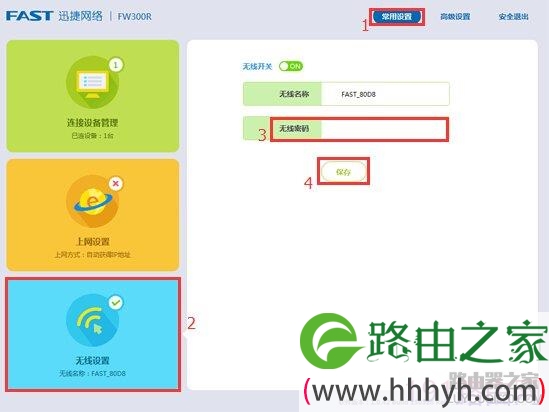
进入迅捷无线路由器设置界面后,选择“常用设置”,找到并点击左侧选择栏里的“无线设置”——>“修改/设置无线密码”,确定输入无误之后,点击“保存”。如下图所示:
温馨提示:更改完成之后,请使用更改后的无线wifi密码登录上网,并牢记无线wifi密码。

评论