
原标题:"迅捷(FAST)FW450R无线路由器限速设置方法"相关路由器设置经验分享。 - 来源:WiFi之家网
在我们设置使用路由器的过程中,如果是办公场所,大多情况下都是需要配置路"
原标题:"迅捷(FAST)FW450R无线路由器限速设置方法"相关路由器设置经验分享。 - 来源:【WiFi之家网】
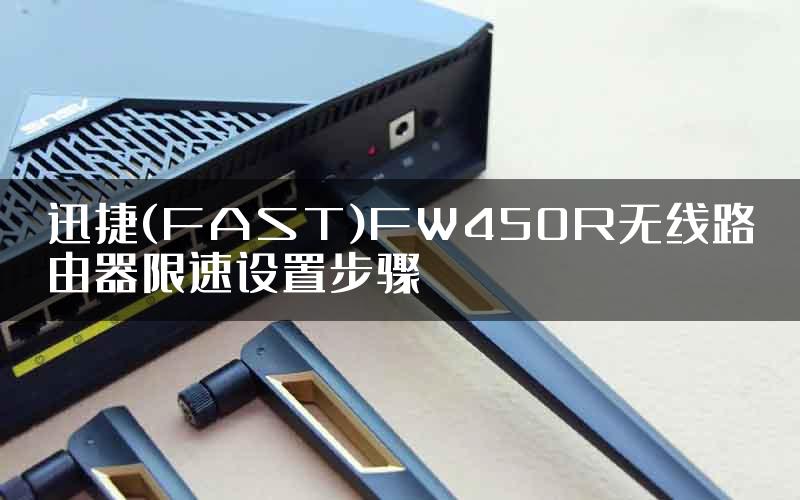
在我们设置使用路由器的过程中,如果是办公场所,大多情况下都是需要配置路由器限速功能的。这样做的目的相信大家都明白,在这里【WiFi之家网】也就不必多说了。下面我们以迅捷FW450R无线路由器为例,重点为大家讲解迅捷FW450R无线路由器限速设置方法。
在介绍限速方法之前,首先我们应该确定一点,那就是是否记得住路由器的登录密码,如果忘记了,迅捷FW450R无线路由器是无法限速的,这时候我们只有将来路由器恢复到默认出厂值了,然后再对迅捷FW450R无线路由器进行限速设置。
相关导读:>>迅捷(FAST)FW450R无线路由器恢复出厂值方法(复位)
迅捷FW450R无线路由器设置限速方法
1、登录迅捷FW450R无线路由器设置界面:打开浏览器,在浏览器地址栏里输入“falogin.cn(falogin.cn为此型号的新一代迅捷FW450R无线路由器默认登录地址,有的也可能为192.168.1.1,具体查看路由器背面纸质标签)”,按回车键,在弹出的登录框中输入登录路由器的密码。

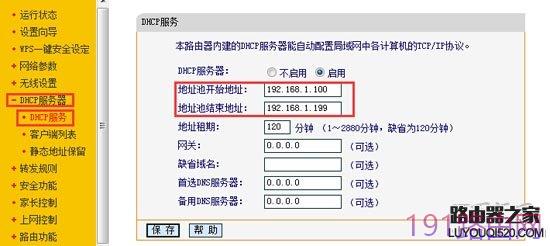
2、查看DHCP服务器的IP地址池;点击左侧导航栏里的“DHCP服务器”——>“DHCP服务”,记住地址池的开始地址和结束地址。
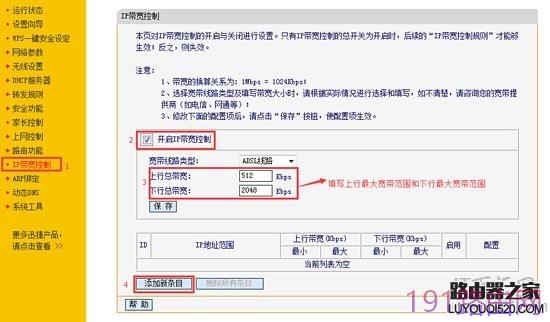
3、开启“IP宽带控制”功能并设置参数:点击“IP宽带控制”--->勾选“开启IP宽带控制”--->在宽带线路类型:ADSL线路下面填写上行总宽带和下行总宽带。填写完点击“保存按钮”。紧接这点击下面的“添加新条目”。
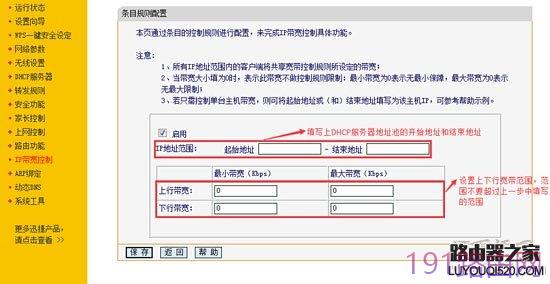
4、设置限速的参数:在“IP地范围”填写上DHCP服务器地址池的开始地址和结束地址--->在“上行宽带”后面填写“zui小宽带”和“zui大宽带”--->在“下行宽带”后面填写“zui小宽带”和“zui大宽带”--->点击“保存”。
5、重启路由器:点击左侧的“系统工具”--->选择“重启路由器”--->点击右侧的“重启路由器”按钮--->点击“确定”,重启完成后刚才设置的限速策略就生效了。

评论