hiwifi极路由迅雷远程下载使用教程

路由器设置
路由器设置
路由器设置
5726
文章
0
评论
2021年1月20日18:59:36 路由器设置 阅读 37,595

原标题:"hiwifi极路由迅雷远程下载怎么用?"相关路由器设置经验分享。 - 来源:WiFi之家网

“极路由迅雷远程下载怎么使用?为什么在极路由的设置界面,没有找到迅雷远程"

原标题:"hiwifi极路由迅雷远程下载怎么用?"相关路由器设置经验分享。 - 来源:【WiFi之家网】

hiwifi极路由迅雷远程下载使用教程

“极路由迅雷远程下载怎么使用?为什么在极路由的设置界面,没有找到迅雷远程下载的设置选项?”zui近看到有很多极路由用户咨询这样的问题。其实极路由本身是没有迅雷远程下载这个功能的,但是我买你可以通过第三方的插件来实现,需要安装“迅雷远程下载插件”和“局域网?文件中转站”这2个插件,安装成功后,再配置以下“迅雷远程下载插件”,就可以正常使用了,下面进行详细介绍。

第一步、登录到极路由设置界面

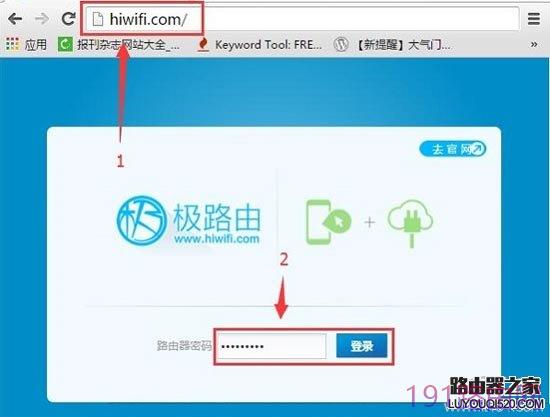
打开电脑上的浏览器,在浏览器地址栏中输入:wifijia.com 或者 192.168.199.1打开后台登录页面——>输入“管理密码”,登录到极路由后台设置页面。
hiwifi极路由迅雷远程下载使用教程

第二步、进入插件管理页面

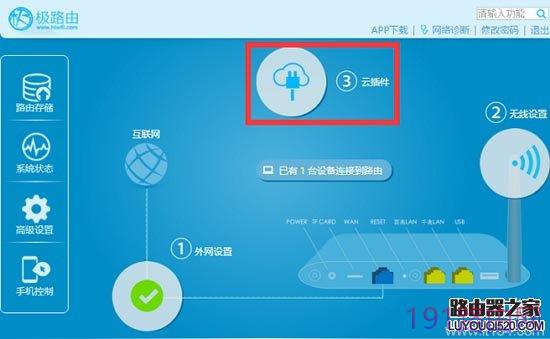
点击“云插件”选项,如下图所示;

hiwifi极路由迅雷远程下载使用教程

第三步、安装“局域网文件中转站”和“迅雷远程下载”2款插件

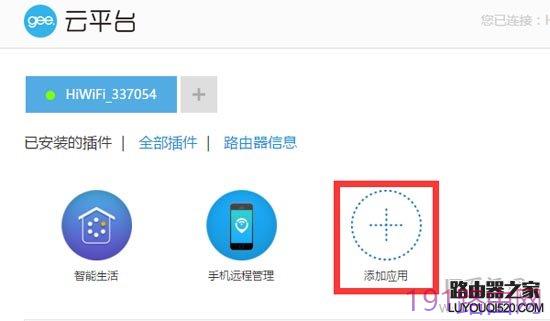
1、点击“添加应用”。
hiwifi极路由迅雷远程下载使用教程

2、安装“局域网文件中转站”插件。

hiwifi极路由迅雷远程下载使用教程

3、安装“迅雷远程下载插件”。

hiwifi极路由迅雷远程下载使用教程

第四步、配置“迅雷远程下载”

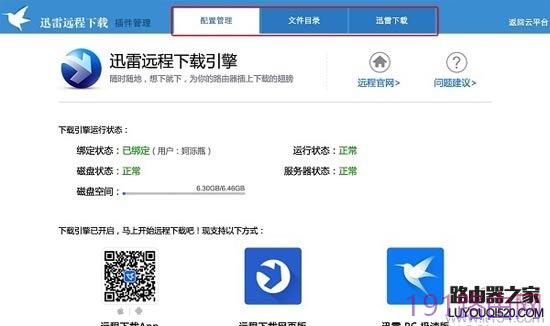
1、点击“插件管理”,进入配置页面。

hiwifi极路由迅雷远程下载使用教程

2、输入你的迅雷账号和密码,进行远程下载绑定。

hiwifi极路由迅雷远程下载使用教程

3、绑定账号后刷新页面,可以通过页面上方导航菜单查看存储器下载文件目录。

hiwifi极路由迅雷远程下载使用教程

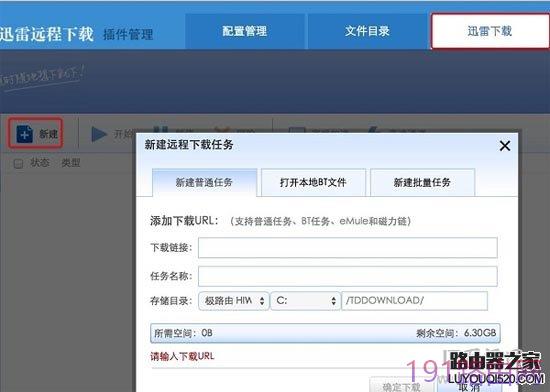
4、在办公室、学校等地方,需要远程下载文件时,只需要打开迅雷远程下载官网:http://yuancheng.xunlei.com/?添加下载任务就可以了。
hiwifi极路由迅雷远程下载使用教程

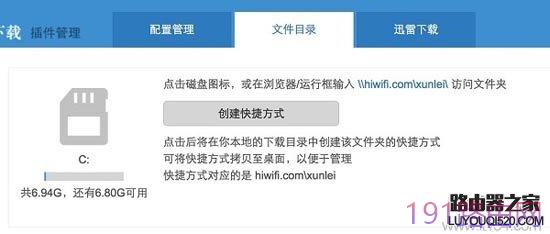
5、在浏览器输入 wifijia.com 查看下载的文件,可以根据需要将文件拷贝至其他地方。
hiwifi极路由迅雷远程下载使用教程

相关推荐

各大品牌笔记本电脑的优缺点比较

笔记本品牌越来越多,国外的,国内的,时尚的,实用的,蓝牙,无线上网,集成摄像头,随心换外壳,越来越小,越来越漂亮,让人选购起来,没了主意。Saver结合自身经验和网络资料,整理出各大笔记本品牌优缺点,...

怎么设置路由器自动获取IP

在互联网的时代,路由器作为网络连接的核心设备,已成为家庭和办公环境中不可或缺的一部分。为了便于用户连接到网络,路由器需要获取IP地址,而自动获取IP地址则是最为常见的设置之一。这种...

路由器怎样重新设置wifi密码

在现代社会中,互联网已经成为人们日常生活中不可或缺的一部分,而无线路由器则是连接我们与互联网的重要设备。随着科技的发展和网络安全意识的增强,定期更新无线路由器的WiFi密码显得尤为...

192.168.16.1 路由器设置

《192.168.16.1 路由器设置指南》 在现代家庭和办公环境中,无线网络已经成为了不可或缺的一部分。为了确保网络的稳定性与安全性,了解如何设置路由器是非常重要的。本文将详细介...

192.168.16.1 路由器设置

在当今快节奏的数字生活中,路由器作为家庭和办公室网络的中心,扮演着至关重要的角色。192.168.16.1 是一个常见的路由器管理地址,用户可以通过它进入路由器的管理界面来进行各种...