
原标题:"电脑路由器猫怎么连接"相关路由器设置经验分享。 - 来源:WiFi之家网
现在很多家庭都有路由器和猫,那么怎么将电脑和路由器和猫相互连接起来呢?WiFi之家网为大家整理"
原标题:"电脑路由器猫怎么连接"相关路由器设置经验分享。 - 来源:【WiFi之家网】

现在很多家庭都有路由器和猫,那么怎么将电脑和路由器和猫相互连接起来呢?【WiFi之家网】为大家整理了电脑路由器猫怎么连接的相关内容,供大家参考阅读!
电脑路由器猫的连接方法
首先进行连线:电话入户线——宽带分离器——猫DSL口——路由器的线一头插在猫的LAN口上,另一头插在路由器的WAN口上——电脑(分别两条线都插在路由器的LAN口上)。需要注意,如果是ADSL宽带,那么电话要从宽带分离器的专用接口上连接。

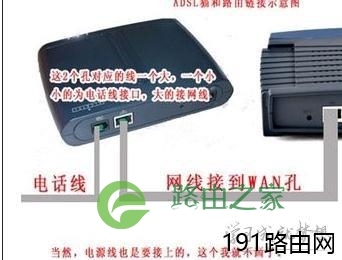
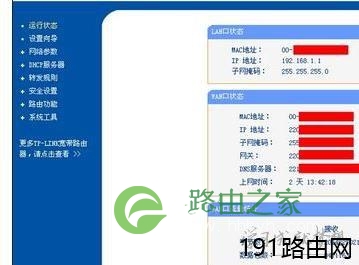
其次进行路由器设置:打开IE输入192.168.1.1或192.168.0.1——输入路由器用户名、密码,一般是admin——进入控制页面——web设置——输入宽带账号和密码 (拨号方式设置为:自动,以后打开电源,路由器就会自动拨号)——开启DHCP服务——网参数里将ADSL宽带的DNS服务器地址也添加上——确认。
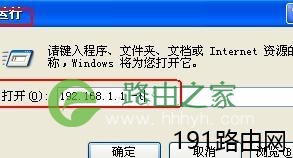
再次进行PING验证:“开始”——“运行”输入ping 192.168.1.1 -t 或ping 192.168.0.1 -t 。
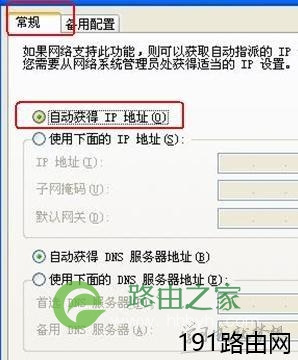
4zui后,设置自动获取IP:在网上邻居——本地连接——属性——TCP/IP——属性——自动获取IP。

评论