tp路由器登陆不了解决方法

路由器设置
路由器设置
路由器设置
5726
文章
0
评论
2021年2月11日19:01:25 路由器设置 阅读 33,870

原标题:"tp路由器登陆不了"相关路由器设置经验分享。 - 来源:WiFi之家网
  现在很多人都在使用tp-link路由器,有时候可能会遇到无法登陆管理界面,这该怎么处理呢?WiFi之家网为"

原标题:"tp路由器登陆不了"相关路由器设置经验分享。 - 来源:【WiFi之家网】

tp路由器登陆不了解决方法

  现在很多人都在使用tp-link路由器,有时候可能会遇到无法登陆管理界面,这该怎么处理呢?【WiFi之家网】为大家整理了tp路由器登陆不了的相关内容,供大家参考阅读!

  tp路由器登陆不了的解决方法

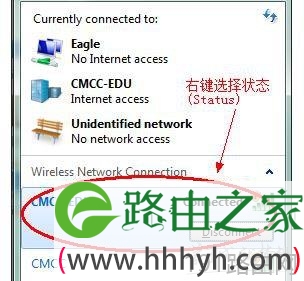
  首先连接到路由器发出的wifi信号上,比如TP_LINK_ABCDEFG,然后右键选择状态(Status),如图所示:
tp路由器登陆不了解决方法

  步骤阅读

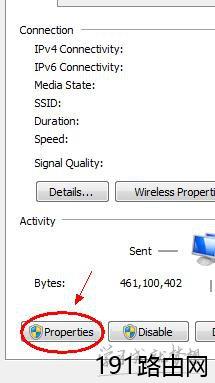
  在状态框中,点击属性(Properties),如图:

tp路由器登陆不了解决方法

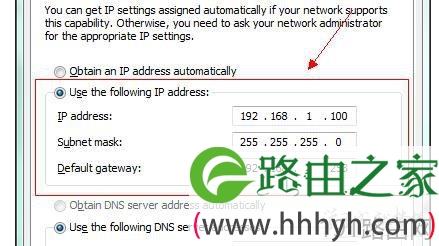
  然后找到"Internet Protocol Version 4(TCP/IPv4)",双击,并选择"Use the following IP address:",如下图所示,分别填写好IP address,Subnet mask,以及Default gateway。
tp路由器登陆不了解决方法

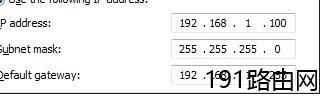
  如上图,IP address填写192.168.1.X(1≤X≤252),这里我们用的100。Subnet mask(子网掩码)填255.255.255.0,Default gateway(默认网关)填写192.168.1.253,即路由的管理页面地址。
tp路由器登陆不了解决方法

  接下来单击OK。完成之后,打开浏览器,在地址栏输入192.168.1.253,便可以打开路由的管理界面了。
tp路由器登陆不了解决方法

相关推荐

各大品牌笔记本电脑的优缺点比较

笔记本品牌越来越多,国外的,国内的,时尚的,实用的,蓝牙,无线上网,集成摄像头,随心换外壳,越来越小,越来越漂亮,让人选购起来,没了主意。Saver结合自身经验和网络资料,整理出各大笔记本品牌优缺点,...

怎么设置路由器自动获取IP

在互联网的时代,路由器作为网络连接的核心设备,已成为家庭和办公环境中不可或缺的一部分。为了便于用户连接到网络,路由器需要获取IP地址,而自动获取IP地址则是最为常见的设置之一。这种...

路由器怎样重新设置wifi密码

在现代社会中,互联网已经成为人们日常生活中不可或缺的一部分,而无线路由器则是连接我们与互联网的重要设备。随着科技的发展和网络安全意识的增强,定期更新无线路由器的WiFi密码显得尤为...

192.168.16.1 路由器设置

《192.168.16.1 路由器设置指南》 在现代家庭和办公环境中,无线网络已经成为了不可或缺的一部分。为了确保网络的稳定性与安全性,了解如何设置路由器是非常重要的。本文将详细介...

192.168.16.1 路由器设置

在当今快节奏的数字生活中,路由器作为家庭和办公室网络的中心,扮演着至关重要的角色。192.168.16.1 是一个常见的路由器管理地址,用户可以通过它进入路由器的管理界面来进行各种...