
原标题:"光纤路由器用户名密码参数怎么设置"相关路由器设置经验分享。 - 来源:WiFi之家网 现在很多用户选择光纤上网,网速快,而且价格也逐渐便宜了,但是还是很多用户不知道如"
原标题:"光纤路由器用户名密码参数怎么设置"相关路由器设置经验分享。 - 来源:【WiFi之家网】

现在很多用户选择光纤上网,网速快,而且价格也逐渐便宜了,但是还是很多用户不知道如何设置?如果你不知道的话,可以看看【WiFi之家网】整理的光纤路由器设置方法!
方法/步骤:
1、打开浏览器,输入光纤无线路由器的后台管理IP。这个IP可以从路由器后面的面板中看到。
2、接着输入用户名和密码,点击用户登录。同样的,这个帐号和密码也可以在路由器后面面板上看到。
3、密码和帐号验证通过后进入路由器初始的主界面。
4、点击“网络”,默认打开在“WLAN”下,可在此管理你的无线网线设置,也就是我们所说的WIFI。
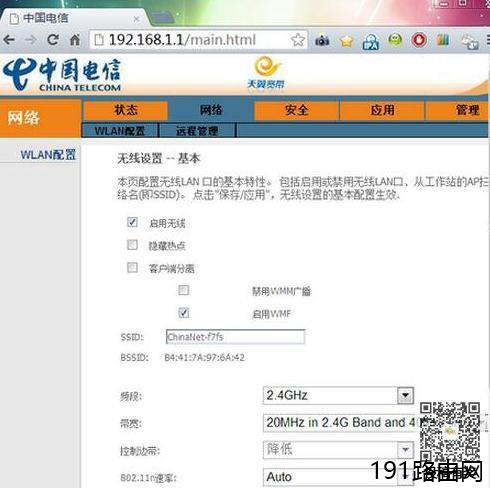
5、接着下拉到zui下面,点击“高级”按钮。
6、在打开的“高级”参数配置页面中可设置一般常用的参数,这些比较重要。
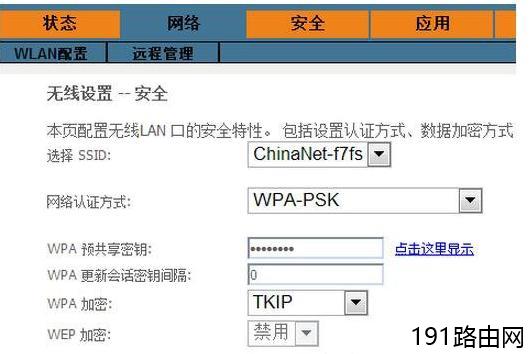
7、接着返回到后面的“管理”下,可修改后台管理用户名和密码。
补充:路由器提速技巧
重启
重启后的路由器由于释放了系统资源,效率zui优化,运行速度更快。我们重启路由器方式并不多,通过管理IP输入用户名和密码进入后台管理界面,然后点击重启路由,还有就是强拔电源,我们并不建议这种野蛮操作。一键重启功就像摁开关一样简单。
扩大信号
WIFI信号会随着距离长短渐渐衰弱,有时候就是一堵墙的距离,你在这头它却在那头就是不能愉快玩耍,不管你是乡下的小洋楼还是城里的大HOUSE,加装个路由器简单又实惠。360度无死用全覆盖。只需两步轻松实现。
干掉蹭网的
火热的蹭网软件,占用你的路由、你的网络、你的资源。而这一切就在不知不觉中进行。潜伏着的敌人,我要代表月亮消灭你。
相关阅读:路由器常见问题原因分析
1、验证电缆是否安全连接
这可能听起来像一个没有脑子,但大部分用户们有时忘记检查zui明显的解决方案,然后再转到更复杂的解决方案。有人可能意外地拉扯或踢了一根电缆,导致电缆拔掉或松动。所以应检查所有涉及的电缆,并确保它们已牢固连接。
2、检查过热
像任何其他电子设备一样,路由器可能会成为过热的牺牲品。这种过热可能会损坏路由器,或者使其不稳定。检查路由器的温度,看看它是多么热。如果过热的话,请确保气流充足。
3、路由器摆放位置很重要
如果你无法使用Wi-Fi,则需要尝试重新摆放路由器。应确保没有阻塞无线信号,特别是可能干扰的金属物体或设备,如微波炉和无线电话等。还应确保路由器的天线位于垂直方向而不是水平位置,因为垂直天线将提供zui大的覆盖区域。

评论