
原标题:"D-Link路由器向导之无线"相关路由器设置经验分享。 - 来源:WiFi之家网 为了方便对路由器设置不太了解,但又想设置无线网络的用户,D-Link路由器特别添加了无线设置向"
原标题:"D-Link路由器向导之无线"相关路由器设置经验分享。 - 来源:【WiFi之家网】

为了方便对路由器设置不太了解,但又想设置无线网络的用户,D-Link路由器特别添加了无线设置向导,下面是【WiFi之家网】整理的一些关于D-Link路由器无线设置向导的相关资料,供你参考。
D-Link路由器无线设置向导的方法
一、在设置前我们先要了解无线加密类型,WPA是Wi-Fi标准,设计用于提高WEP的安全特性,较之于WEP,WPA有2个zui大主要改进。
(1)通过临时密匙完整性协议(TKIP)提高数据加密,TKIP使用哈希运算打乱密钥,通过添加完整性检测特征确保密钥不会被篡改,WPA2基于802.11i,使用高级加密标准(AES)代替TKIP。
(2)通过扩展验证协议进行用户验证,通常会在WEP中遗漏,WEP根据计算机的特定硬件MAC地址来控制对无线网络的访问,相对容易被侦听到和被窃取,EAP建立在一个更加安全的公共密钥加密系统上,确保只有通过认证的网络用户才可以访问网络。
(3)WPA-PSK/WPA2-PSK使用密码短语或密钥来认证您的无线连接。密匙是字符长度8到63间的按字母顺序排列的密码,密码可以包括特殊符号,此密匙必须和在无线路由器或访问点上的密匙完全相同。
(4)WPA/WPA2通过扩展验证协议(EAP),组成用户验证,EAP建立在一个更加安全的公共密钥加密系统上,确保只有通过认证的网络用户才可以访问网络。
二、经过上面的介绍,想必你已经了解无线加密的类型了,下面我们就开始运行无线连接设置向导。
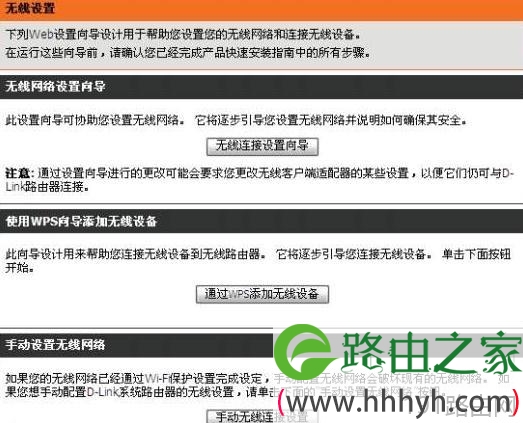
(1)登陆路由器在左侧导航选择设置-无线设置-单击无线连接设置向导按钮,出现如下图示:
(2)选中手动设置5GHz频带网络名称框为5GHz频带手动设置期望的无线网络名称,输入你的无线网络名称(SSID)。
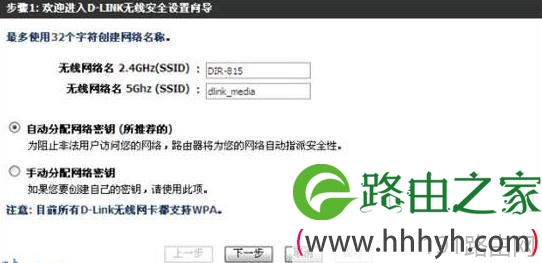
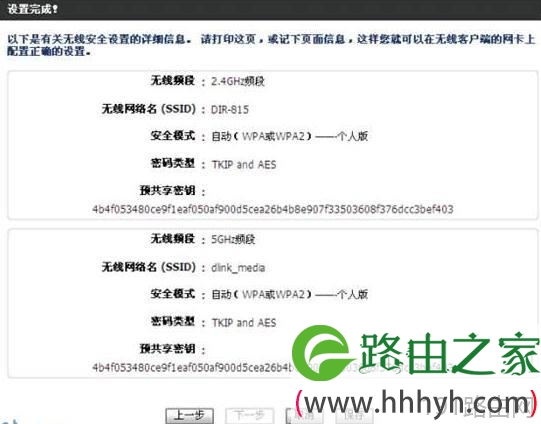
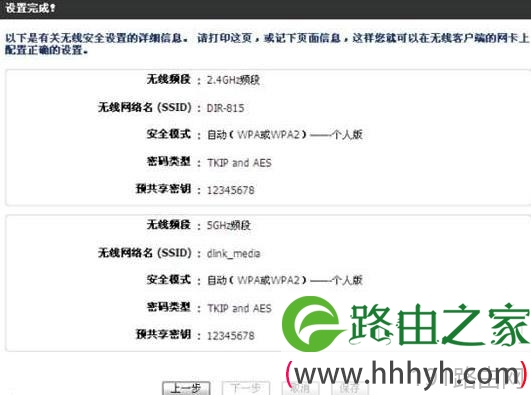
1、如果选择自动设置,概述窗口将显示设置,记下安全密钥,并将此密钥输入无线客户端,单击保存来保存你的设置。
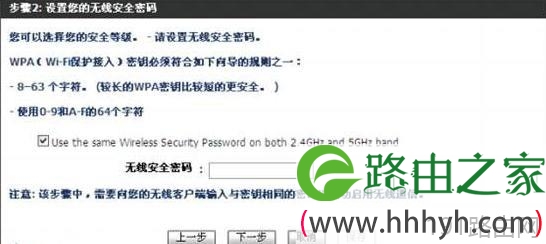
2、如果选择手动设置,将显示以下界面,请输入无线安全密码并单击下一步进入下一个窗口。
记下安全密钥,并将此密钥输入无线客户端,单击保存来保存你的设置。

评论