D-Link 600无线路由器ADSL上网方式设置教程

路由器设置
路由器设置
5726
文章
0
评论
2021年1月30日19:02:33 路由器设置 阅读 16,841

原标题:"D-Link 600无线路由器ADSL上网方式怎么设置"相关路由器设置经验分享。 - 来源:WiFi之家网  D-Link 600无线路由器配置简单,不过对于没有网络基础的用户来说,完成路由"

原标题:"D-Link 600无线路由器ADSL上网方式怎么设置"相关路由器设置经验分享。 - 来源:【WiFi之家网】

D-Link 600无线路由器ADSL上网方式设置教程

  D-Link 600无线路由器配置简单,不过对于没有网络基础的用户来说,完成路由器的安装和ADSL上网方式的设置,仍然有一定的困难,本文【WiFi之家网】主要介绍D-Link 600无线路由器ADSL上网方式的设置方法!

  D-Link 600无线路由器ADSL上网方式的设置方法

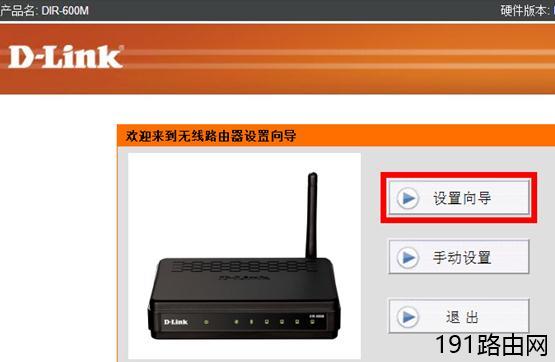
  1、在浏览器的地址栏中输入:192.168.0.1并按下回车键——>点击“设置向导”
D-Link 600无线路由器ADSL上网方式设置教程

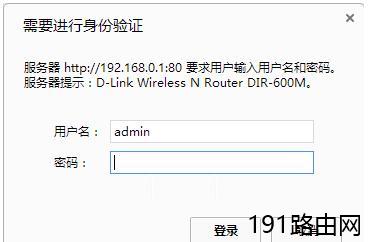
  2、输入“用户名”:admin;“密码”:空,也就是没有密码,点击“登录”。
D-Link 600无线路由器ADSL上网方式设置教程

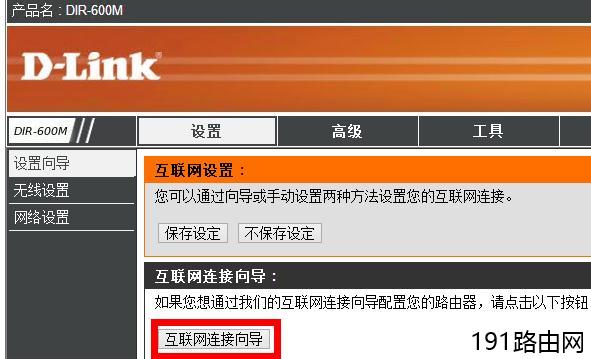
  3、点击“互联网连接向导”

D-Link 600无线路由器ADSL上网方式设置教程

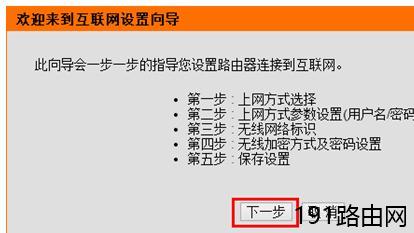
  4、点击“下一步”。

D-Link 600无线路由器ADSL上网方式设置教程

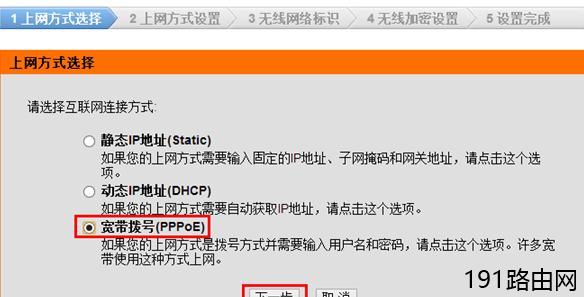
  5、选择“宽带拨号(PPPoE)”——>点击“下一步”。

D-Link 600无线路由器ADSL上网方式设置教程

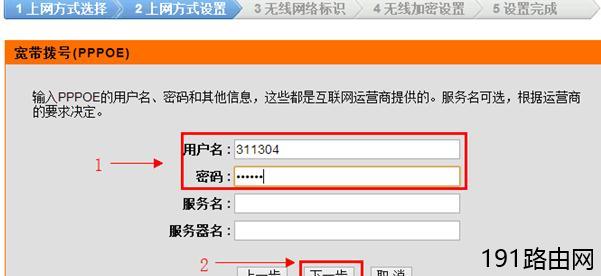
  6、填写ISP宽带运营商提供给你的“用户名”和“密码”——>点击“下一步”。
D-Link 600无线路由器ADSL上网方式设置教程

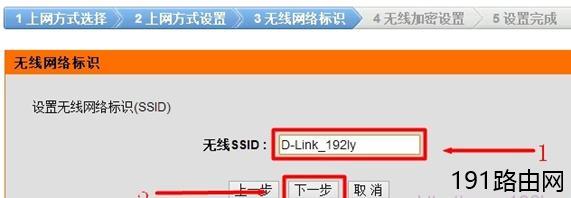
  7、设置无线网络标识(SSID):“无线SSID”用户自定义设置。PS:无线SSID就是无线网络的名称,建议不要使用中文。
D-Link 600无线路由器ADSL上网方式设置教程

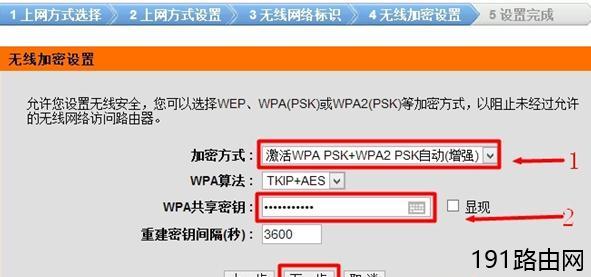
  8、无线加密设置:“加密方式”选择:激活WPA PSK+WPA2 PSK自动(增强)——>“WPA共享密钥”用户自定义设置,就是无线网络的密码——>点击“下一步”。PS:其它选项保持默认即可。
D-Link 600无线路由器ADSL上网方式设置教程

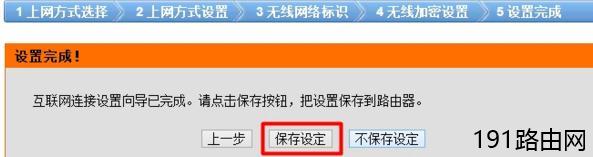
  9、完成设置:点击“保存设定”

D-Link 600无线路由器ADSL上网方式设置教程

相关推荐

小米路由器设置不了(小米路由器设置不了密码) 路由器设置

小米路由器设置不了(小米路由器设置不了密码)

小米路由器设置不了 小米路由器是一款非常便捷的网络设备,它可以帮助我们连接互联网,但是有时候我们可能会遇到小米路由器设置不了的问题,比如说设置不了密码。以下是一些可能的解决方法: ...
无线路由器设置 频段(无线路由器频段带宽怎么设置) 路由器设置

无线路由器设置 频段(无线路由器频段带宽怎么设置)

无线路由器设置 频段(无线路由器频段带宽怎么设置) 随着无线网络的发展,越来越多的人开始使用无线路由器。无线路由器是一种能够将有线网络转换为无线网络的设备,可以使多台电脑、手机、平...