
原标题:"D-Link DIR 618无线宽带路由器的无线网络怎么设置"相关路由器设置经验分享。 - 来源:WiFi之家网 D-Link DIR 618无线宽带路由器配置简单,不过对于没有网络基础的用"
原标题:"D-Link DIR 618无线宽带路由器的无线网络怎么设置"相关路由器设置经验分享。 - 来源:【WiFi之家网】
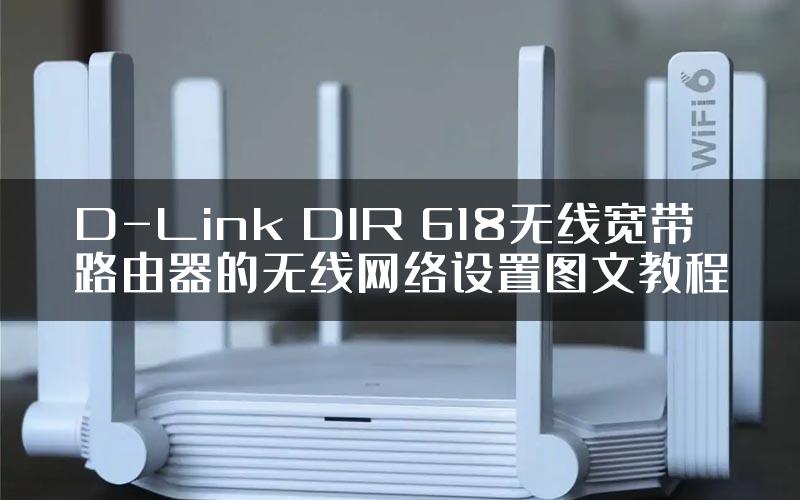
D-Link DIR 618无线宽带路由器配置简单,不过对于没有网络基础的用户来说,完成路由器的安装和无线网络的设置,仍然有一定的困难,本文【WiFi之家网】主要介绍D-Link DIR 618无线宽带路由器无线网络的设置方法!
D-Link DIR 618无线宽带路由器无线网络的设置方法
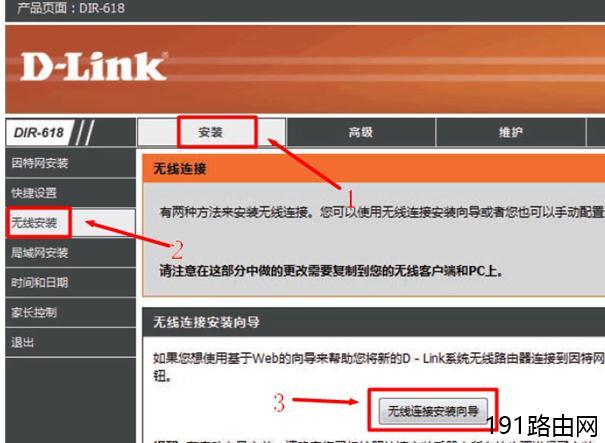
1、点击“安装”——>“无线安装”——>“无线连接安装向导”
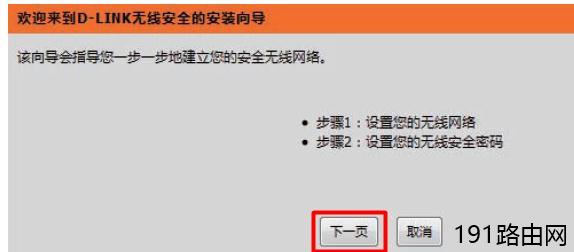
2、点击“下一页”
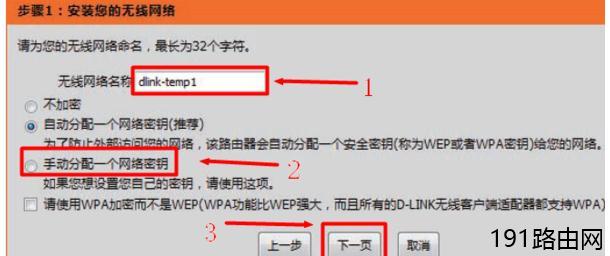
3、“无线网络名称”用户自定义设置——>选择“手动分配一个网路密钥”——>点击“下一页”。
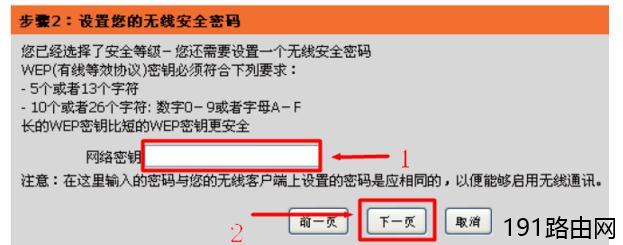
4、“网络密钥”用户自定义设置,就是连接无线网络时的密码——>点击“下一页”。
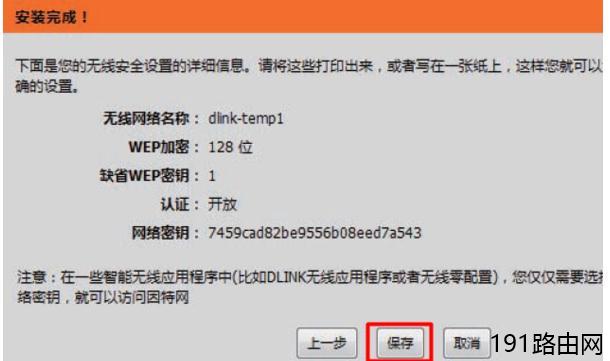
5、点击“保存”
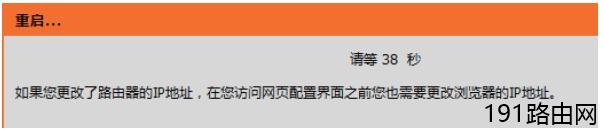
6、DIR 618无线宽带路由器会自动进行重启,重启完成后,无线网络就可以使用了。

评论