D-Link DIR859无线路由器设置上网图文教程

路由器设置
路由器设置
5726
文章
0
评论
2021年1月18日19:02:44 路由器设置 阅读 24,248

原标题:"D-Link DIR859无线路由器怎么设置上网"相关路由器设置经验分享。 - 来源:WiFi之家网  一台新购买或者恢复出厂设置后的D-Link DIR859无线路由器,要连接Internet上网,"

原标题:"D-Link DIR859无线路由器怎么设置上网"相关路由器设置经验分享。 - 来源:【WiFi之家网】

D-Link DIR859无线路由器设置上网图文教程

  一台新购买或者恢复出厂设置后的D-Link DIR859无线路由器,要连接Internet上网,需要经过以下设置步骤,本文【WiFi之家网】主要介绍D-Link DIR859无线路由器的上网设置方法!

  D-Link DIR859无线路由器的上网设置方法

  1、打开电脑上的浏览器,在地址栏中输入:192.168.0.1 然后按下键盘上的Enter(回车)键

D-Link DIR859无线路由器设置上网图文教程

  在浏览器中输入:192.168.0.1

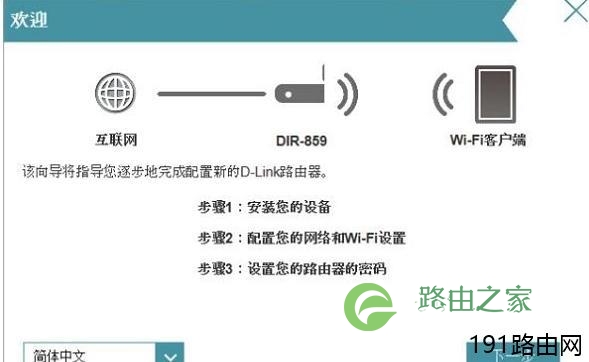
  2、这时候会自动弹出设置向导界面,点击“下一步”。
D-Link DIR859无线路由器设置上网图文教程

  DIR859路由器的设置向导

  也有可能会出现登录界面,这时候直接点击“登录”即可,DIR859路由器默认登录密码为“空”,无需输入。

D-Link DIR859无线路由器设置上网图文教程

  DIR859路由器默认登录密码为空,直接点击“登录”

  注意问题:

  如果无法登录到设置页面,说明该DIR859路由器的登录密码已经被修改了,需要输入修改后的密码,才能成功登录到设置页面的。

  3、设置上网

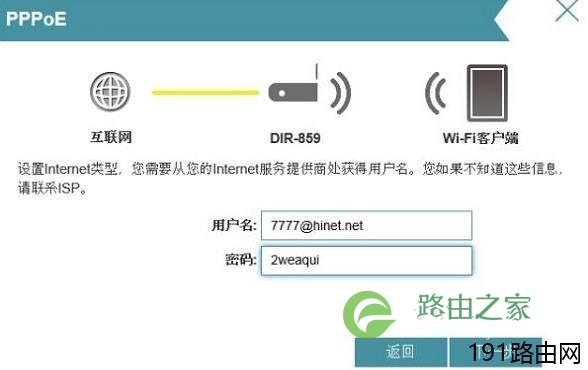
  (1)、DIR859路由器会自动检测上网方式,如果检测到上网方式是“用户名/密码连接(PPPoE)”,则会提示填写“用户名”、“密码”。注意“用户名”就是你的宽带账号,“密码”填写宽带密码,然后点击“下一步”。
D-Link DIR859无线路由器设置上网图文教程

  填写你的宽带账号、宽带密码

  温馨提示:

  上图中的“用户名”、“密码”只是演示用的,请勿按照上图中的账号、密码进行填写;请填写宽带运营商提供给你的宽带账号、宽带密码

  (2)、如果检查到你的上网方式是“DHCP连接(动态IP地址)”,会直接出现步骤4的界面(也就是设置无线忘了的界面)

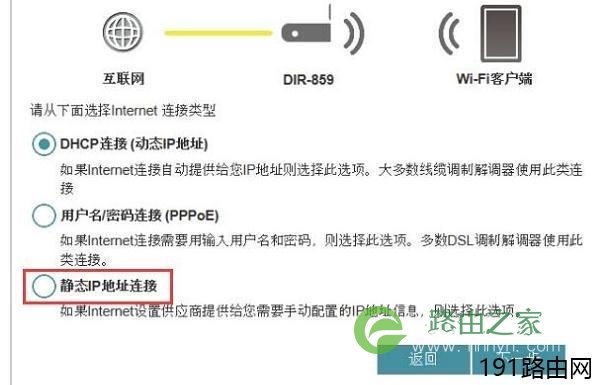
  (3)、如果你办理的宽带是静态IP上网时,或者路由器无线检测出你的宽带类型时,会出现如下图所示的界面,让用户手动选择“Internet连接类型”。

  选择“静态IP地址连接”——>点击“下一步”
D-Link DIR859无线路由器设置上网图文教程

  选择“静态IP地址连接”

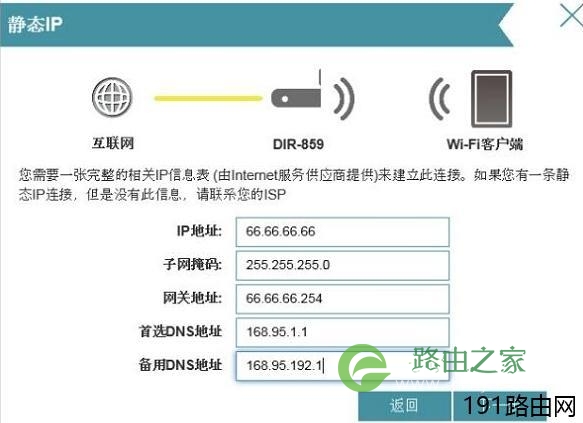
  然后填写宽带运营商提供的静态IP地址、子网掩码、网关和DNS——>点击“下一步”。
D-Link DIR859无线路由器设置上网图文教程

  DIR859路由器中,设置静态IP上网的IP地址参数

  温馨提示:

  上图中的IP地址、子网掩码、网关和DNS,为演示用的参数,请勿参照上图填写;用户自己在设置的时候,请填写宽带运营商提供给你的IP地址、子网掩码、网关和DNS。

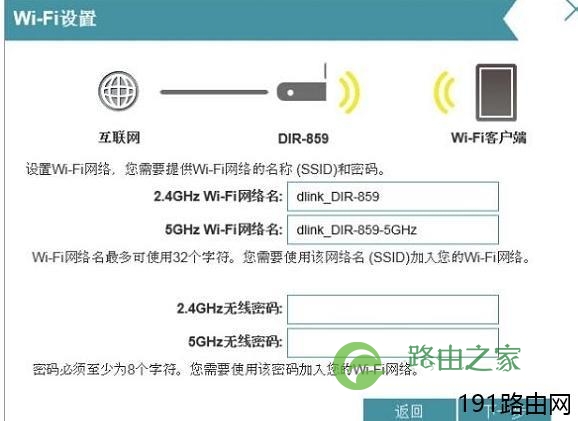
  4、设置/修改DIR859路由器中的2.4G和5G无线网络的,无线名称、无线密码——>点击“下一步”。
D-Link DIR859无线路由器设置上网图文教程

  设置DIR859路由器中的无线wifi名称、无线wifi密码

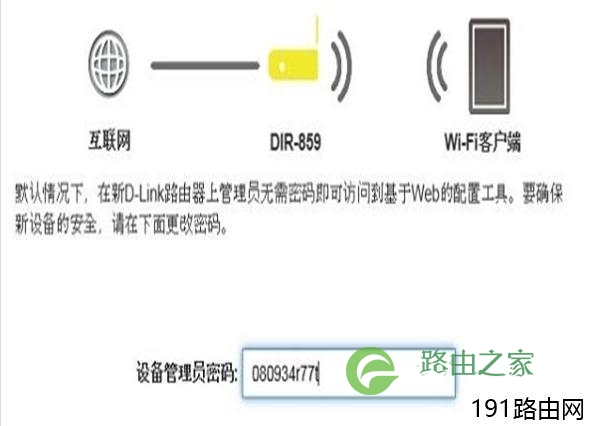
  5、设置D-Link DIR859路由器的“设备管理员密码”,也就是登录密码——>点击“下一步”。
D-Link DIR859无线路由器设置上网图文教程

  设置DIR859路由器的登录密码

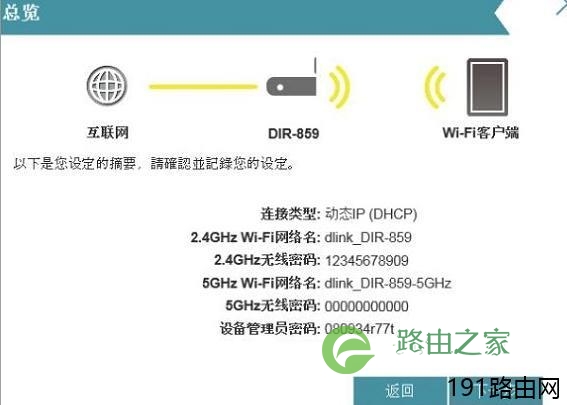
  6、检查确认页面中的参数是否有误,确认无误后点击“下一步”。
D-Link DIR859无线路由器设置上网图文教程

  检查确认页面中的参数是否有误

  7、完成设置!

D-Link DIR859无线路由器设置上网图文教程

  DIR859路由器连接成功!

相关推荐

无线路由器的管理地址、用户名、密码是什么?

你是否遇到过输入192.168.1.1却打不开路由器管理界面的情况?多数人误以为所有品牌都使用相同IP,导致无法进入后台修改设置。核心观点:正确的前提是找到对应你路由器的真实管理地...

路由器设置静态ip怎么设置路由器(华为路由器静态ip设置)

路由器设置静态ip 要想让设备拥有固定的 IP 地址,就需要在路由器上进行静态 IP 设置。以下将介绍如何在华为路由器上进行静态 IP 设置。 第一步:登录路由器 在浏览器中输入路...

小米路由器设置不了(小米路由器设置不了密码)

小米路由器设置不了 小米路由器是一款非常便捷的网络设备,它可以帮助我们连接互联网,但是有时候我们可能会遇到小米路由器设置不了的问题,比如说设置不了密码。以下是一些可能的解决方法: ...

手机设置路由器网址多少(手机路由器设置登录入口网址)

在现代社会中,手机已经成为人们生活中必不可少的工具。而对于一些需要频繁使用网络的人来说,连接路由器就成了一项必备的技能。 手机设置路由器网址多少? 在大多数情况下,路由器的默认网址...

无线路由器设置 频段(无线路由器频段带宽怎么设置)

无线路由器设置 频段(无线路由器频段带宽怎么设置) 随着无线网络的发展,越来越多的人开始使用无线路由器。无线路由器是一种能够将有线网络转换为无线网络的设备,可以使多台电脑、手机、平...

联通 iptv 路由器设置(支持联通iptv的路由器)

联通 IPTV 路由器设置 如果您想要使用联通 IPTV,那么您需要一个支持联通 IPTV 的路由器,并进行相应的设置。 路由器配置 以下是联通 IPTV 路由器的设置步骤: 打开...

思科路由器设置网站(思科路由器设置网关)

思科路由器设置网站 思科路由器是目前非常常见的一种路由器,可以用于家庭和企业网络的搭建。在使用路由器之前,需要进行相应的设置,其中最重要的就是设置网关。下面将介绍如何进行思科路由器...

路由器设置拨号成功(小米路由器拨号设置)

路由器设置拨号成功(小米路由器拨号设置) 拨号是指通过网络连接到互联网的过程,是路由器使用的一个重要功能。小米路由器拥有简单易用的拨号设置功能,下面是拨号成功的操作方法: 步骤一:...