
原标题:"D-Link路由器怎么固件升级"相关路由器设置经验分享。 - 来源:WiFi之家网 如果你的D-Link路由器使用正常,则无需对路由器进行固件升级操作。下面是WiFi之家网给大家整"
原标题:"D-Link路由器怎么固件升级"相关路由器设置经验分享。 - 来源:【WiFi之家网】
如果你的D-Link路由器使用正常,则无需对路由器进行固件升级操作。下面是【WiFi之家网】给大家整理的一些有关D-Link路由器固件升级的方法,希望对大家有帮助!
D-Link路由器固件升级的方法
在D-Link系列的路由器中,固件升级叫做“软件更新”,软件更新会定期发布,以改善您的路由器功能,同时添加一些新功能。如果您对我们路由器的一些功能有疑问,您可以访问路由器的更新页面,下载更新文件,将路由器软件更新到zui新版本,提升您的路由器性能。
注意:本文为了演示的方便性,将使用D-Link DIR 600型无线路由器,来介绍D-Link系列的路由器的固件升级(软件更新)的操作方法。
固件升级方法
1、到D-Link的官方网站下载D-Link DIR 600路由器的zui新的固件(软件)。 PS:用户需要先确定自己的D-Link路由器的型号,然后再官网下载对应的型号的软件。
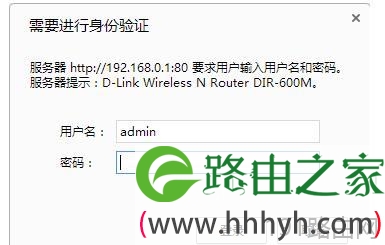
1、登录D-Link DIR 600路由器管理界面:在浏览器的地址栏中输入:192.168.0.1并按下回车键——>在弹出的登录对话框中输入“用户名”:admin;“密码”:空,也就是没有密码,点击“登录”。
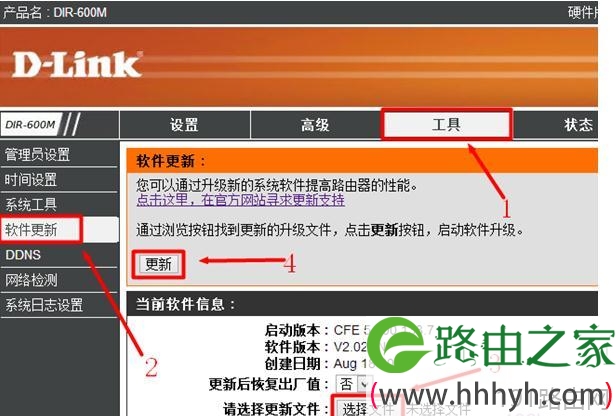
2、点击“工具”——>“软件更新”——>继续点击“选择文件”,找到下载到电脑上的升级软件包——>zui后点击“更新”。
注意事项
1、在对D-Link路由器进行固件升级的时候,一定不要断开路由器电源,否则会对路由器造成损坏,可能无法继续使用。
2、如果你的D-Link路由器使用正常,则无需进行升级操作。

评论