cisco设置办公客户端操作步骤

路由器设置
路由器设置
路由器设置
5726
文章
0
评论
2021年1月17日19:03:21 路由器设置 阅读 15,506

原标题:"cisco怎么设置办公客户端"相关路由器设置经验分享。 - 来源:WiFi之家网  如何使用在家实现远程办公?一个小事,还要去公司跑一趟吗?那么办公客户端怎么设置呢?下面是1"

原标题:"cisco怎么设置办公客户端"相关路由器设置经验分享。 - 来源:【WiFi之家网】

cisco设置办公客户端操作步骤

  如何使用在家实现远程办公?一个小事,还要去公司跑一趟吗?那么办公客户端怎么设置呢?下面是【WiFi之家网】给大家整理的一些有关cisco 设置办公客户端的方法,希望对大家有帮助!

  cisco 设置办公客户端的方法

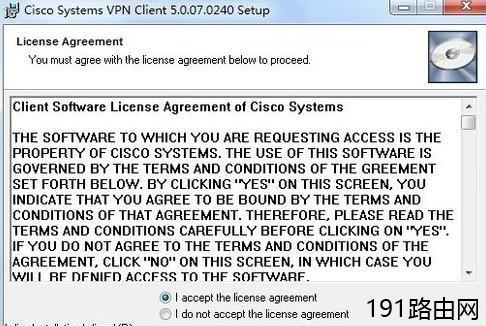
  双击客户端安装程序。

cisco设置办公客户端操作步骤

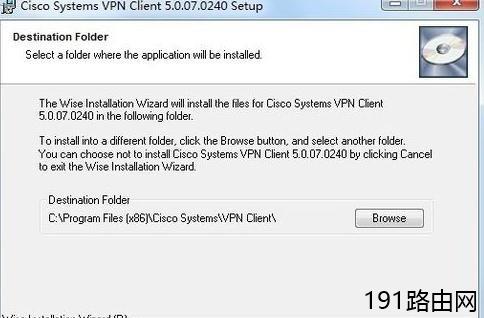
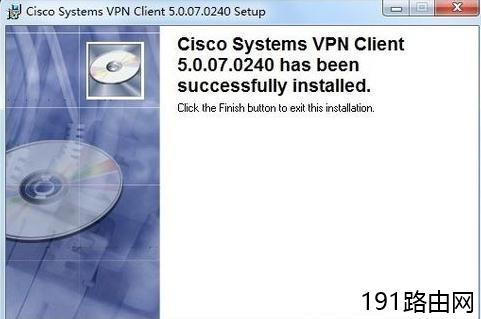
  安装开始后,点击“Next”,直到“Finish”。

cisco设置办公客户端操作步骤
cisco设置办公客户端操作步骤
cisco设置办公客户端操作步骤

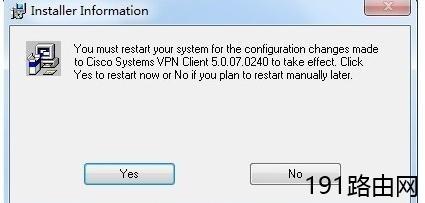
  点击“Finish”后,会出现是否需要重启电脑的提示,可以根据实际情况选择是否重启电脑
cisco设置办公客户端操作步骤

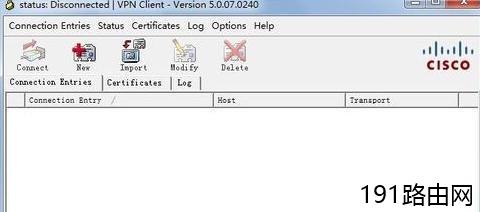
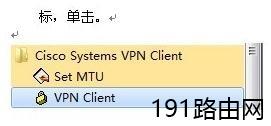
  至此,已经完成了客户端的安装,下面开始配置。安装完成后,可以在“开始”菜单中找到如下图标,单击之后出现界面
cisco设置办公客户端操作步骤
cisco设置办公客户端操作步骤

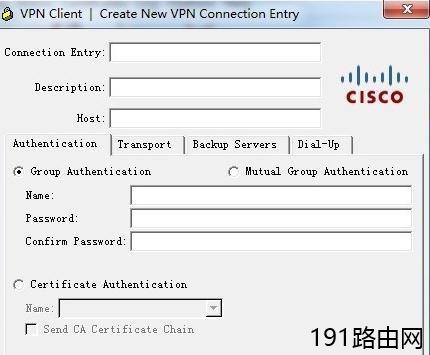
  点击“New”,新建连接。

  1. 在界面上填入以下信息:

  Connection Entry:连接的名称;Description:连接的描述;Host:IT提供的IP地址;Name:IT提供的用户名;Password:IT提供的密码;点击“Save”。
cisco设置办公客户端操作步骤

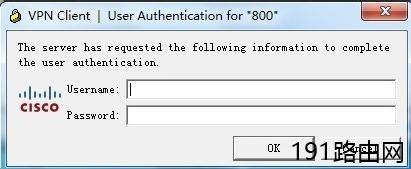
  点击“Save”后,在主界面中会出现刚才保存的连接,双击该连接会出现以下界面。
cisco设置办公客户端操作步骤

  输入IT提供的用户名和密码,点击“OK”。如果输入正确,3到4秒后连接就可以建立。连接建立后,会在电脑的右下角出现黄色加锁的图标,如下图所示。至此客户端配置全部完成。

相关推荐

各大品牌笔记本电脑的优缺点比较

笔记本品牌越来越多,国外的,国内的,时尚的,实用的,蓝牙,无线上网,集成摄像头,随心换外壳,越来越小,越来越漂亮,让人选购起来,没了主意。Saver结合自身经验和网络资料,整理出各大笔记本品牌优缺点,...

怎么设置路由器自动获取IP

在互联网的时代,路由器作为网络连接的核心设备,已成为家庭和办公环境中不可或缺的一部分。为了便于用户连接到网络,路由器需要获取IP地址,而自动获取IP地址则是最为常见的设置之一。这种...

路由器怎样重新设置wifi密码

在现代社会中,互联网已经成为人们日常生活中不可或缺的一部分,而无线路由器则是连接我们与互联网的重要设备。随着科技的发展和网络安全意识的增强,定期更新无线路由器的WiFi密码显得尤为...

192.168.16.1 路由器设置

《192.168.16.1 路由器设置指南》 在现代家庭和办公环境中,无线网络已经成为了不可或缺的一部分。为了确保网络的稳定性与安全性,了解如何设置路由器是非常重要的。本文将详细介...

192.168.16.1 路由器设置

在当今快节奏的数字生活中,路由器作为家庭和办公室网络的中心,扮演着至关重要的角色。192.168.16.1 是一个常见的路由器管理地址,用户可以通过它进入路由器的管理界面来进行各种...