
原标题:"思科路由器控制端口连接图解"相关路由器设置经验分享。 - 来源:WiFi之家网 思科路由器属于高端路由器,设置方法比较复杂难懂,有很多新手都不知道如何连接到路由器的"
原标题:"思科路由器控制端口连接图解"相关路由器设置经验分享。 - 来源:【WiFi之家网】

思科路由器属于高端路由器,设置方法比较复杂难懂,有很多新手都不知道如何连接到路由器的控制端口。下面是【WiFi之家网】整理的一些关于思科路由器控制端口连接的相关资料,供你参考。
思科路由器控制端口连接图解
一、控制端口
辅助端口(AUX port)和控制端口(console port)是思科路由器的两个管理端口,这两个端口都可以在第一次配置路由器时使用,但是我们一般都推荐使用管理端口,因为并不是所有的路由器都会有AUX端口。
当路由器第一次启动时,默认的情况下是没有网络参数的,路由器不能与任何网络进行通信。所以我们需要一个RS-232 ASCLL终端或者计算机仿真ASCLL终端与控制端口进行连接。
二、连接到控制端口的方法
(1)连接线缆
连接到控制端口我们需要一根rollover线缆和RJ-45转DB-9的适配器,这一般在思科路由器的产品附件中我们可以见到。
(2)终端仿真软件
PC或者终端必须支持vt100仿真终端,通常我们在Windows OS环境下都使用的是HyperTerminal软件。
(3)将PC连接到路由器上
1、配置终端仿真软件参数,如下图。
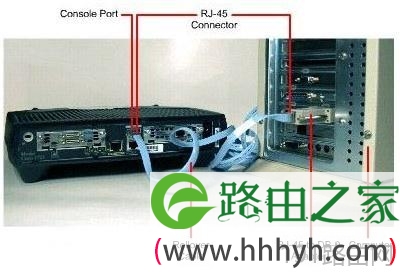
2、将rollover线缆的一端连接到路由器的控制端口。
3、将rollover线缆的一端连接到RJ-45到DB-9的转换适配器。
4、将DB-9适配器的另一端连接到PC。
这样,就完成了连接到思科路由器的控制端口了。

评论