
原标题:"melogin.cn设置登录密码的方法步骤详解"相关路由器设置经验分享。 - 来源:WiFi之家网 melogin.cn是新一代水星MERCURY无线路由器的管理地址,也就是用户只需要在浏"
原标题:"melogin.cn设置登录密码的方法步骤详解"相关路由器设置经验分享。 - 来源:【WiFi之家网】
- melogin.cn设置登录密码的方法
- melogin.cn登录密码忘记了的解决方法
- melogin.cn登录密码修改的方法

melogin.cn是新一代水星MERCURY无线路由器的管理地址,也就是用户只需要在浏览器中输入melogin.cn,就能够打开水星MERCURY无线路由器的设置界面,那么你知道如何设置melogin.cn的登陆密码吗?下面【WiFi之家网】整理了melogin.cn如何设置登录密码的相关资料。
melogin.cn设置登录密码的方法
1、在浏览器中输入:falogin.cn 并按下回车按键

在浏览器中输入:melogin.cn
2、在跳转的页面中,设置水星(MERCURY)路由器的管理员密码(就是登录密码)即可。
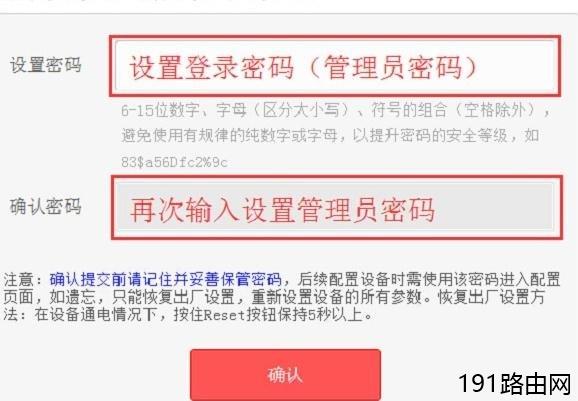
melogin.cn设置登录密码
注意问题
(1)、如果在浏览器中输入melogin.cn后,出现的是下图所示的界面;说明你的水星路由器之前已经设置了登录密码,需要输入之前设置的密码来登录到设置界面。
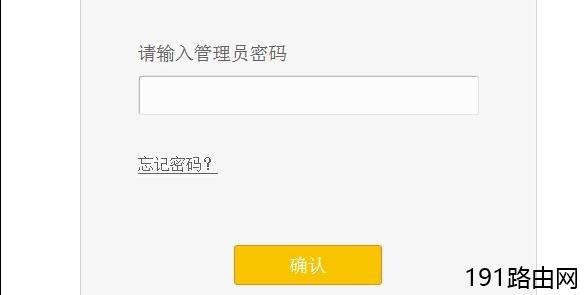
melogin.cn登录密码忘记了的解决方法
(2)、如果用户忘记了之前设置的登录密码,唯一的解决办法是:把水星(MERCURY)无线路由器恢复出厂设置。恢复出厂设置后,再次在浏览器中输入melogin.cn,就可以设置登录密码了。
(3)、恢复出厂设置的方法:水星(MERCURY)无线路由器机身上,有一个WPS/RESET按钮,在设备通电的情况下,一直按住WPS/RESET按钮5秒以上的时间,当所有指示灯熄灭,并重新亮起,就恢复出厂设置成功了,这时候松开按钮。
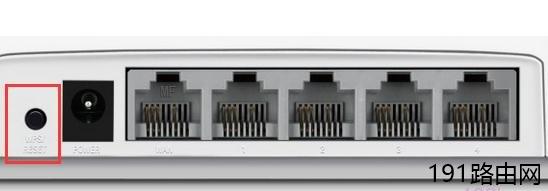
把水星无线路由器恢复出厂设置
melogin.cn登录密码修改的方法
1、登录路由器的管理界面:打开电脑上的浏览器,在地址栏中输入“melogin.cn”并按下回车按键,在弹出的对话框中输入用户名和密码,zui后点击“确定”。
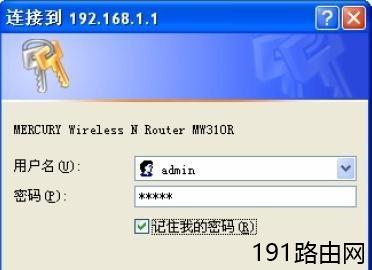
2、点击左侧zui下面的“系统工具”——>“修改登录口令”,然后右侧会弹出修改登录口令的设置界面。
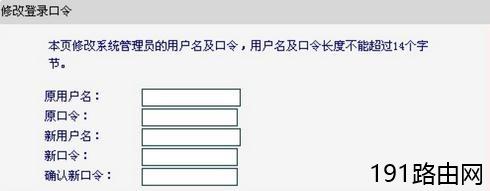
在修改时,需要先输入原来的用户名和口令(默认是admin),然后在输入新的用户名和新的登录口令,如果原来的用户么和口令输入正确,则点击“保存”按钮后,即可成功修改用户名和密码了。
注意:处于网络安全方面的考虑,我们建议用户及时修改默认的用户名和密码;如果用户忘记了登录用户名和密码,可以把路由器恢复到出厂设置,然后使用默认的用户名及密码登录到关联界面,重新配置路由器即可。

评论