
原标题:"水星信号放大器怎么设置"相关路由器设置经验分享。 - 来源:WiFi之家网 无线扩展器就是一个Wi-Fi信号放大器,它的作用就是将您家里(或其他场景)既有的无线路由器的较"
原标题:"水星信号放大器怎么设置"相关路由器设置经验分享。 - 来源:【WiFi之家网】

无线扩展器就是一个Wi-Fi信号放大器,它的作用就是将您家里(或其他场景)既有的无线路由器的较弱信号进行增强放大,使得各个角落都有信号,下面是【WiFi之家网】给大家整理的一些有关,水星信号放大器设置方法希望对大家有帮助!
水星信号放大器设置方法
第一步、连接扩展器无线信号
请先把水星MW300RE 300M扩展器插在电源插座上,然后让笔记本电脑,搜索连接到扩展器的无线信号。
注意问题:
(1)、水星MW300RE 300M扩展器默认的信号名称是:MERCURY_RE_XXXX。其中的XXXX表示这台扩展器MAC地址的后四位,可以在扩展器壳体标签上查看MAC地址。
(2)、水星MW300RE 300M扩展器的默认无线信号,是未加密的,笔记本电脑可以直接进行连接。
(2)、如果笔记本电脑没有搜索到MERCURY_RE_XXXX的无线信号,请把这台水星MW300RE扩展器恢复出厂设置,然后再次尝试。
第二步、登录到设置页面
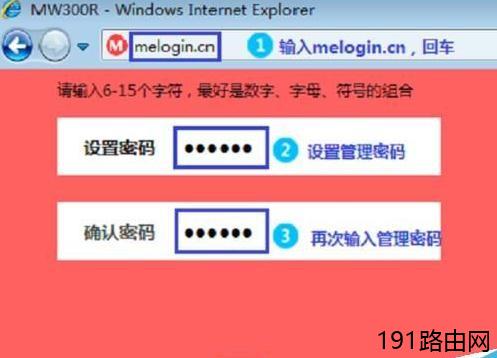
打开笔记本电脑上的浏览器,在浏览器中地址栏中输入登录地址并按下回车键——>然后按照提示,先给水星MW300RE 300M扩展器设置一个登录密码——>然后点击“确定”,进入到设置页面。
第三步、设置MW300RE扩展器
1、设置向导
登录到扩展器界面,设置向导点击“下一步”,如下图:

2、扫描信号
点击“扫描”,来扫描附近的无线信号,如下图。

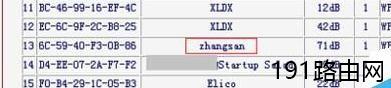
在扫描结果列表中,找到要扩展的无线信号(本例中是:zhangsan)——>点击“连接”,如下图。
3、输入被扩展信号的密码
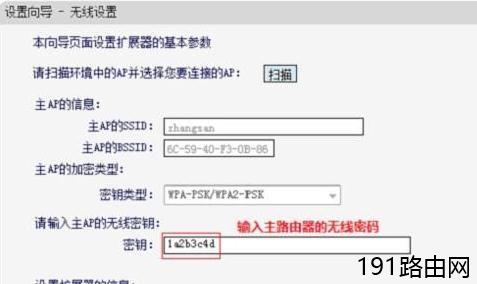
在“密钥”选项中输入被扩展信号的无线密码——>点击“下一步”
温馨提示:
扩展器的SSID 默认与主网络的无线名称一样,可以实现无线漫游。
4、设置完成并重启
点击“重启”

在弹出对话框中点击“确定”

第四步、检查扩展信号是否成功
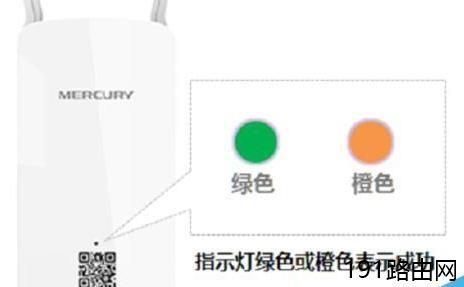
请观察水星MW300RE 300M无线扩展器的指示灯,如果绿色或橙色,则表示扩展成功,如下:
注意问题:
(1)、水星MW300RE 300M扩展器的指示灯显示橙色,表示扩展器离主路由器太近或太远,可以适当调整位置。
(2)、扩展信号成功后,这台扩展器原来默认的无线信号会消失,变成与主路由器的无线信号一样,无线密码也是相同的。

评论