
原标题:"mercury路由器如何升级"相关路由器设置经验分享。 - 来源:WiFi之家网 路由器每升级一次,性能都有变化,WiFi之家网给大家讲解一下关于水星路由器升级的方法,希望大家喜"
原标题:"mercury路由器如何升级"相关路由器设置经验分享。 - 来源:【WiFi之家网】

路由器每升级一次,性能都有变化,【WiFi之家网】给大家讲解一下关于水星路由器升级的方法,希望大家喜欢,
水星路由器升级方法
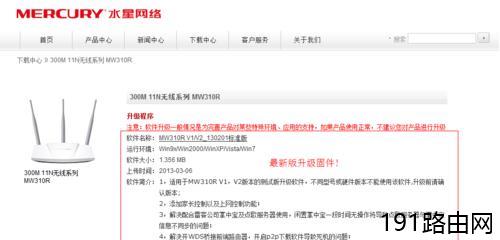
在准备升级固件之前,我们先要下载好我们的升级固件,直接进入水星官网,在下载中心找到我们的无线产品,点击进入我们可以看到它的所以历史版本,这里我们找zui新的这个就行!

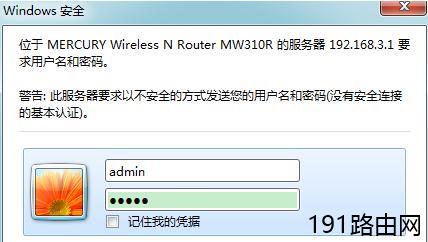
首先我们用网线链接路由,请勿用无线以防升级过程中断导致升级失败!链接好之后我们打开浏览器,输入IP地址http://192.168.3.1(路由默认IP是http://192.168.1.1我自己的修改了而已)。Enter键进入路由登入界面,默认登入名和密码均为:admin(这里我们后期可以自己修改)!
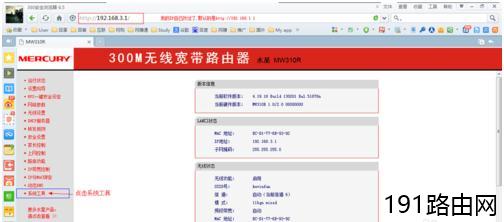
登入之后我们就可以看到水星MW310R信息界面了,这里我们找到“系统工具”—“软件升级”:
这里我们可以查看到硬件信息和软件版本,还有TFTP服务器IP和升级文件名。

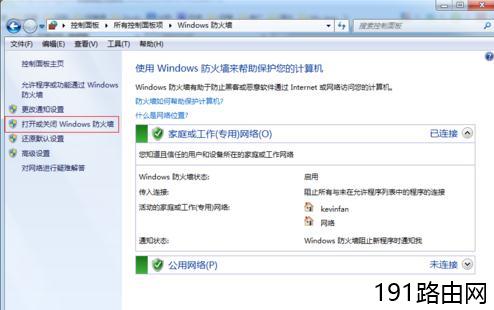
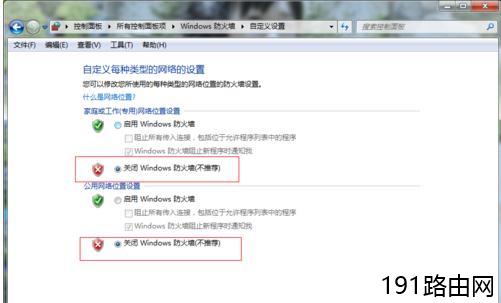
确认TFTP服务器已经开启之后,我们打开windows防火墙,暂时关闭防火墙系统,如果你安装了第三方防火墙也请关闭了吧:
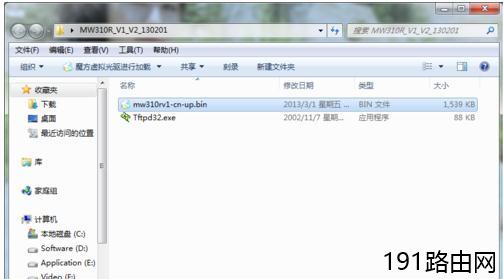
接下来解压我们的升级固件,得到一个应用程序和一个bin后缀文件,大家发现没,这个文件的文件名和我们之前查看的文件名一致哟。这也是要注意的,升级软件必须与当前产品型号和硬件版本一致的软件 。就像我们的手机刷机一样,如果硬要把其他手机的ROM刷到自己的手机上,结果可能就是砖头了!
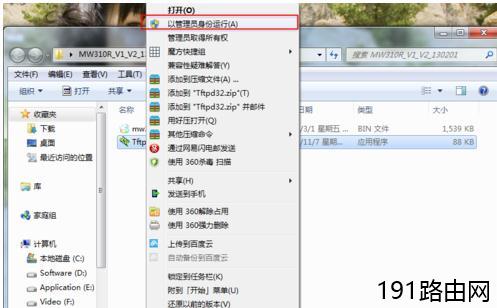
右击Tftpd32.exe程序,选择“以管理员身份运行”,进入图2界面:
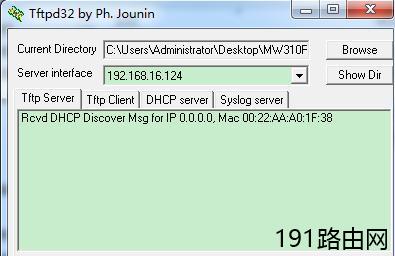
现在我们回到水星的升级界面,点击升级即可!
升级结束后,设备会自动重启。

如果出现升级不成功,请查看下是否关闭了防火墙或者传送的文件版本号是否有误


评论