
原标题:"迅捷FWR310路由器怎么配置无线wifi密码"相关路由器设置经验分享。 - 来源:WiFi之家网 迅捷FWR310路由器配置简单,不过对于没有网络基础的用户来说,完成路由器的安装"
原标题:"迅捷FWR310路由器怎么配置无线wifi密码"相关路由器设置经验分享。 - 来源:【WiFi之家网】
- 迅捷FWR310路由器配置无线wifi密码的方法:一、V1版本FWR310路由器无线wifi密码修改
- 迅捷FWR310路由器配置无线wifi密码的方法:二、V5版本迅捷FWR310路由器无线wifi密码修改

迅捷FWR310路由器配置简单,不过对于没有网络基础的用户来说,完成路由器的安装和配置无线wifi密码,仍然有一定的困难,本文【WiFi之家网】主要介绍了迅捷FWR310路由器配置无线wifi密码的方法!
迅捷FWR310路由器配置无线wifi密码的方法:一、V1版本FWR310路由器无线wifi密码修改
1、在浏览器中输入192.168.1.1打开设置界面,输入原来的用户名和登录密码(默认都是:admin),登录到设置界面。
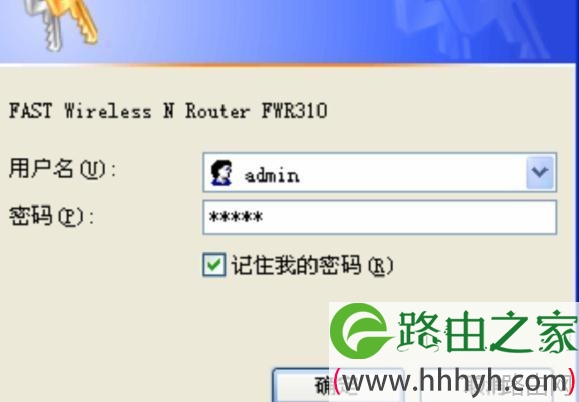
使用初始用户名和初始密码admin,登录到V1版本的FWR310路由器
2、在设置界面,依次点击“无线设置”——>“无线安全设置”——>选择“WPA-PSK/WPA2-PSK”——>设置“PSK密码”——>点击页面下方的“保存”按钮。
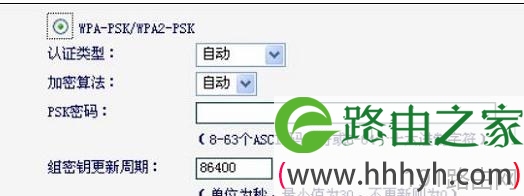
修改V1版本迅捷FWR310路由器的无线wifi密码
温馨提示:
PSK密码,就是无线wifi密码,请用大写字母+小写字母+数字+符号组合设置,并且密码的长度不得小于8位,这样设置wifi密码才安全。
迅捷FWR310路由器配置无线wifi密码的方法:二、V5版本迅捷FWR310路由器无线wifi密码修改
1、登录到设置界面
在浏览器中输入falogin.cn打开设置界面,输入之前的登录密码,登录到设置界面。(V5版本的FWR310路由器,没有默认登录密码)
2、设置主人网络wifi密码
点击“高级设置”——>“无线设置”——>“主人网络”——>修改“无线密码”——>点击“保存”
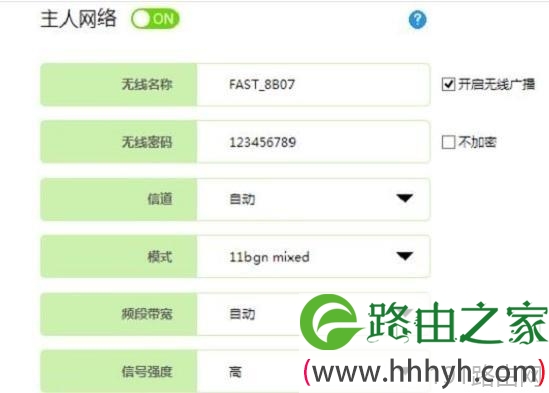
修改V5版本迅捷FWR310路由器上,主人网络的密码
3、设置访客网络wifi密码
“高级设置”——>“无线设置”——>“访客网络”——>修改“无线密码”——>点击“保存”。
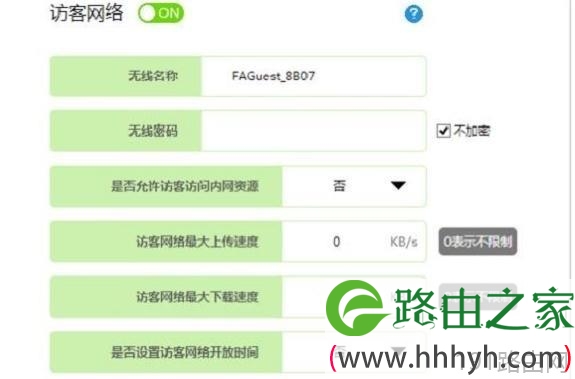
修改V5版本迅捷FWR310路由器上,访客网络的密码
迅捷FWR310路由器配置无线wifi密码的注意问题:
(1)、迅捷(FAST)FWR310路由器,有V1、V5等几个硬件版本,不同的硬件版本,登录地址、默认密码、设置界面有所不同,本文分别进行了介绍。
(2)、如果不清楚你的迅捷(FAST)FWR310版本,可以在路由器底部标签上查看,会给出这台路由器的登录地址、默认密码这些信息。
(3)、V5版本的迅捷FWR310路由器上,主人网络就是自己、家人使用的;访客网络是用来给朋友、同事使用。连接到访客网络的无线客户端,无法访问路由器设置界面,也不能访问连接到主人网络的设备,可以保证无线网络的安全。

评论