
原标题:"磊科系列NW711无线路由器怎样设置"相关路由器设置经验分享。 - 来源:WiFi之家网 其他磊科系列设置大同小异都差不多!下面是WiFi之家网给大家整理的一些有关磊科系列"
原标题:"磊科系列NW711无线路由器怎样设置"相关路由器设置经验分享。 - 来源:【WiFi之家网】

其他磊科系列设置大同小异都差不多!下面是【WiFi之家网】给大家整理的一些有关磊科系列NW711无线路由器设置方法,希望对大家有帮助!
磊科系列NW711无线路由器设置方法
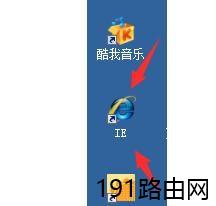
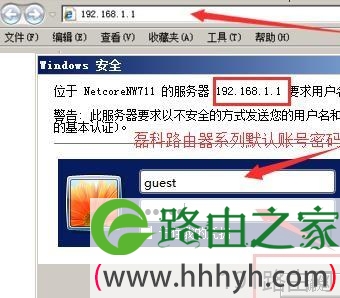
确保线路正确的情况下,打开电脑桌面上的浏览器(这里以IE浏览器为例)!在地址栏输入路由器的地址,默认都是192.168.1.1然后在弹出的登录窗口输入路由器的管理账号密码!磊科系列的账号密码都是guest 其他型号如果有不一样的,可以在路由器的背面可以看到!!!
进到路由器里首先是快捷设置,这里就很简单了!输入宽带账号密码!设置好无线网络名称和无线密码保存就可以了!!
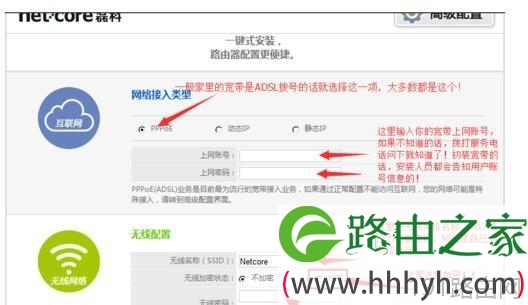
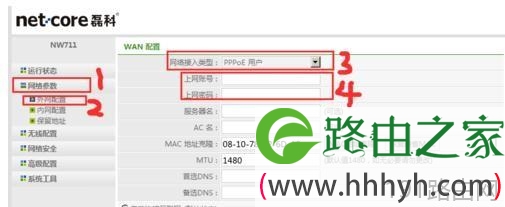
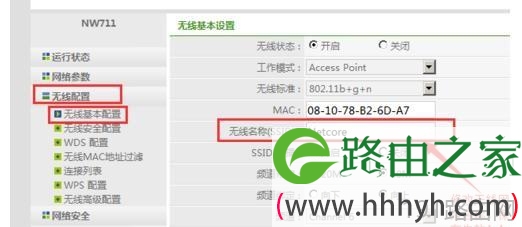
如果没有快捷设置窗口的话,可以到路由器左侧的导航栏点击相应的菜单进行设置!zui后保存生效就可以!

zui后来验证一下是否设置成功!查看运行状态里的借口信息!
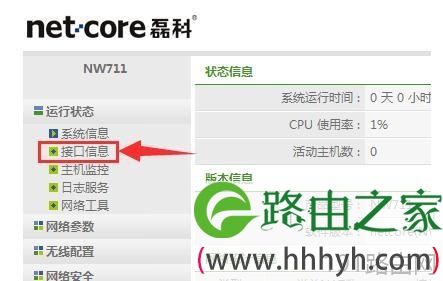

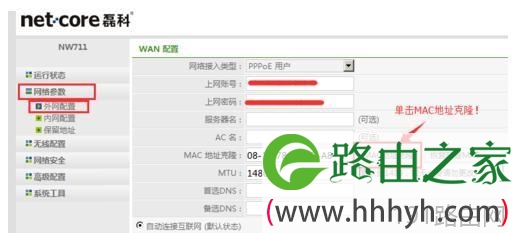
如果WAN信息里的IP地址不是0.0.0.0就代表成功了!如果都为0的话就是没成功!那就需要检查宽带是否正常!路由器是否正常!还有就是有些地区服务商限制了使用路由器,这种情况一般通过MAC地址克隆就能解决了!

评论