磊科无线路由器设置限制网速步骤

路由器设置
路
路由器设置
5726
文章
0
评论
• 2021年1月20日19:05:43 • 磊科路由器 • 阅读 18,541

原标题:"磊科无线路由器怎么设置限制网速"相关路由器设置经验分享。 - 来源:WiFi之家网  磊科无线路由器配置简单,不过对于没有网络基础的用户来说,完成路由器的安装和设置限"

原标题:"磊科无线路由器怎么设置限制网速"相关路由器设置经验分享。 - 来源:【WiFi之家网】
磊科无线路由器设置限制网速步骤

  磊科无线路由器配置简单,不过对于没有网络基础的用户来说,完成路由器的安装和设置限制网速,仍然有一定的困难,下面是【WiFi之家网】给大家整理的一些有关磊科无线路由器限制网速的方法,希望对大家有帮助!

  磊科无线路由器限制网速的方法

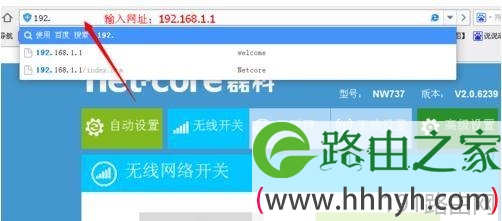
  输入网址;192.168.1.1
磊科无线路由器设置限制网速步骤

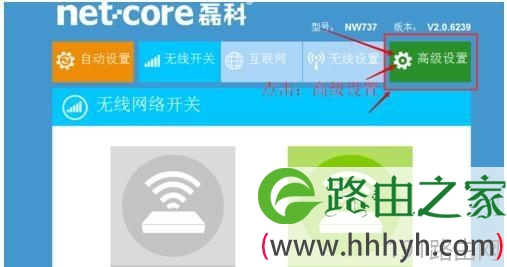
  点击;高级设置

磊科无线路由器设置限制网速步骤

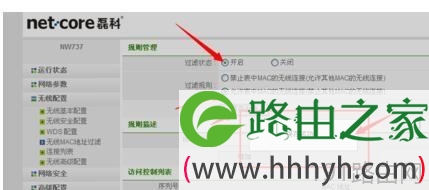
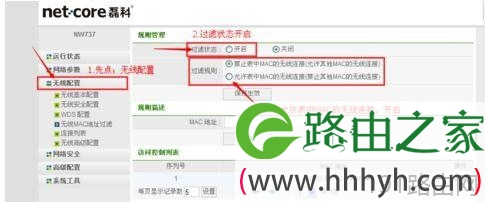
  第一步;点击无线配置 ,再点无线MAC地址过滤

  第二步;把过滤状态开启

  第三步;点过滤规则第二个开启
磊科无线路由器设置限制网速步骤

  会变成现在这个画面,点击保存

磊科无线路由器设置限制网速步骤

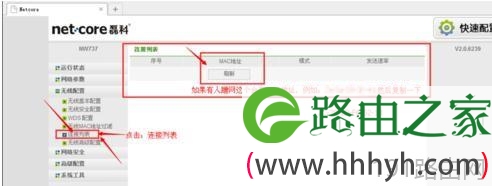
  点击;连接列表, 如果有人蹭网会有MAC地址,如果没有MAC说明没有人蹭网

  MAC地址例如;2C-28-2D-F6-62-18 复制一下
磊科无线路由器设置限制网速步骤

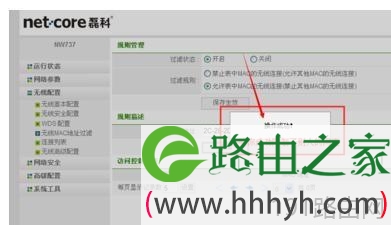
  在MAC地址输入;2C-28-2D-F6-62-18 点击增加就说明成功了 你成功限制了别人的网速
磊科无线路由器设置限制网速步骤

相关推荐

怎么设置路由器出厂设置(路由器恢复出厂设置后怎么设置) 路由器设置

怎么设置路由器出厂设置(路由器恢复出厂设置后怎么设置)

在使用路由器的过程中,有时候会遇到一些问题,需要将路由器设置成出厂设置。那么怎么设置路由器出厂设置呢?下面来一步步讲解。 步骤一:连接电脑和路由器 首先,需要用网线将电脑和路由器连...
将路由器恢复出厂设置(将路由器恢复出厂设置之后怎么办) 路由器设置

将路由器恢复出厂设置(将路由器恢复出厂设置之后怎么办)

将路由器恢复出厂设置 路由器恢复出厂设置是指将路由器的所有设置都还原到出厂时的状态。这通常是为了解决路由器出现问题或忘记了路由器的登录密码等情况而采取的措施。 如何将路由器恢复出厂...