
原标题:"磊科NW705无线路由器IP与MAC地址绑定怎么设置"相关路由器设置经验分享。 - 来源:WiFi之家网 在磊科NW705无线路由器上绑定电脑的IP与MAC地址,还需要在电脑上对路由"
原标题:"磊科NW705无线路由器IP与MAC地址绑定怎么设置"相关路由器设置经验分享。 - 来源:【WiFi之家网】

在磊科NW705无线路由器上绑定电脑的IP与MAC地址,还需要在电脑上对路由器LAN口的IP地址与MAC地址进行绑定,本文【WiFi之家网】介绍了磊科NW705无线路由器IP与MAC地址绑定的设置方法!
磊科NW705无线路由器IP与MAC地址绑定的设置方法
实例应用
1、需要在磊科NW705无线路由器上绑定张三电脑的IP与MAC地址,张三的电脑的IP地址是:192.168.1.150,MAC地址是:00-0A-2B-BD-3F-6C。
2、同时还需要在张三的PC上绑定网关和MAC,也就是绑定NW705路由器的LAN口的IP与MAC地址。
磊科NW705无线路由器IP与MAC地址绑定的设置方法:路由器上绑定IP与MAC地址
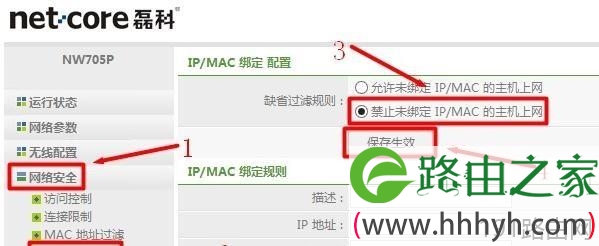
1、登录并进入NW705的“高级配置”界面——>点击“网络安全”——>“IP/MAC绑定”——>“缺省过滤规则”选择:禁止未绑定 IP/MAC 的主机上网——>点击“保存生效”。
2、“描述”填写:张三PC——>“IP地址”填写:192.168.1.150——>“MAC地址”填写:00-0A-2B-BD-3F-6C——>“接口”选择:LAN——>点击“增加”。
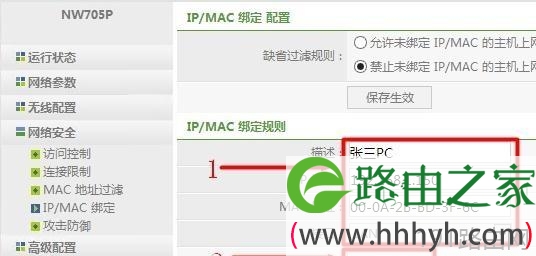
至此,完成了实例1的要求,在路由器上完成了张三计算机的IP与MAC地址的绑定。
磊科NW705无线路由器IP与MAC地址绑定的设置方法:电脑上绑定网关
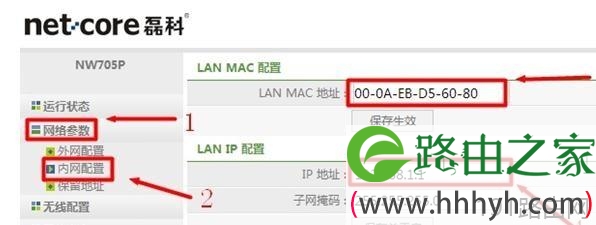
1、查看NW705路由器LAN口的IP与MAC地址:点击“网络参数”——>“内网配置”——>在右侧记录下“LAN MAC地址”和“IP地址”。本例LAN IP是:192.168.1.1,LAN MAC是:00-0A-EB-D5-60-80。
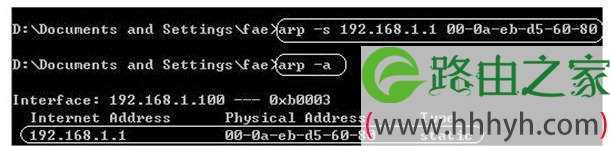
2、绑定网关:打开CMD程序:同时按下键盘上面的Windows+R组合按键——>输入CMD,并回车。
运行命令:“arp –s 路由器IP+路由器MAC”,本例是:arp -s 192.168.1.1 00-0a-eb-d5-60-80;然后可以运行命令arp -a命令,查看IP地址与MAC地址的对应关系。

评论